مدیریت دستگاهها
مدیریت دستگاه چیست؟
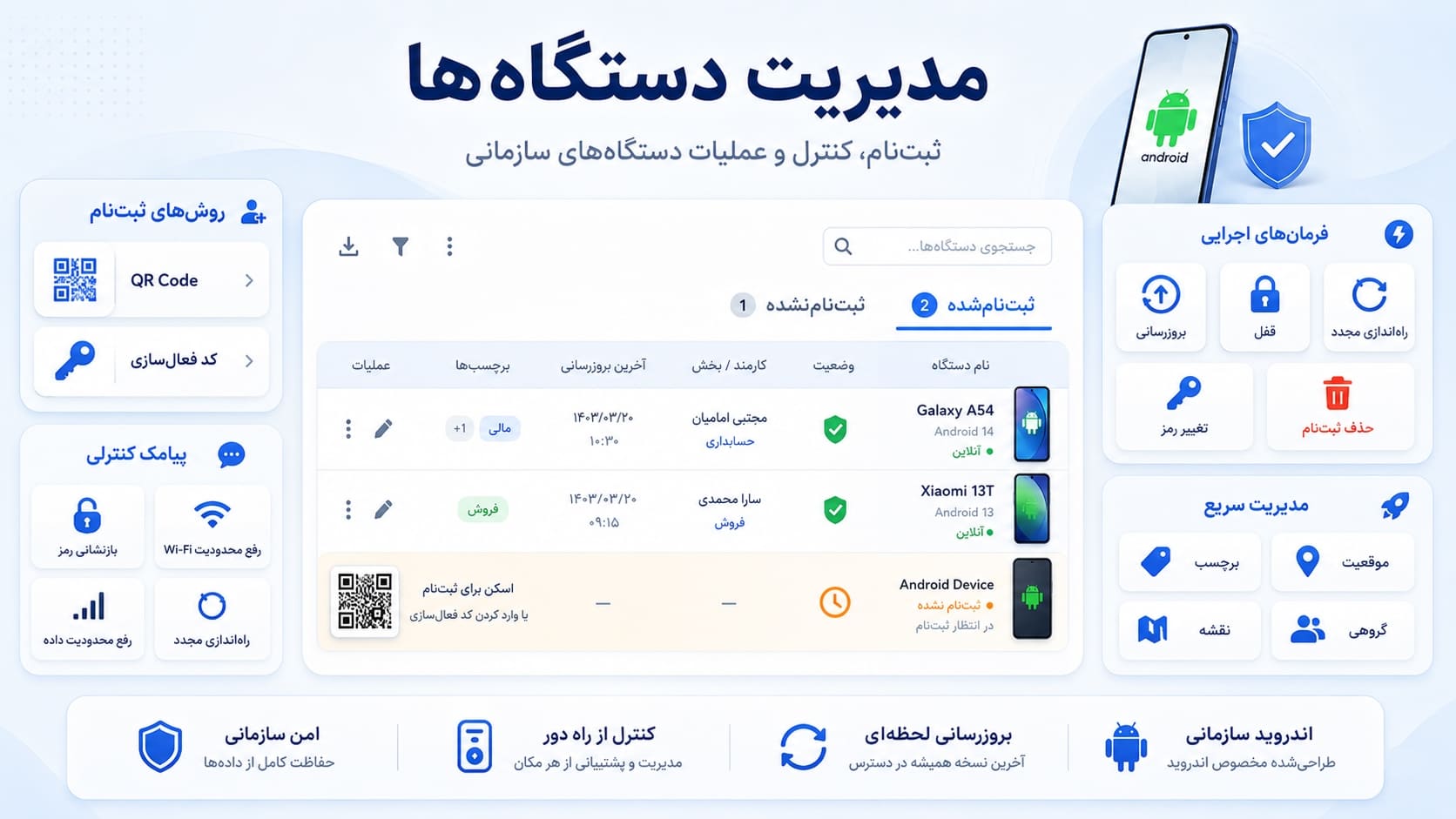
بخش مدیریت دستگاهها محل اصلی مشاهده، کنترل و مدیریت موبایلهای سازمانی در همدار است. در این بخش مدیر میتواند تمام دستگاههای تعریفشده در سازمان را بررسی کند و وضعیت هر دستگاه را از نظر ثبتنام، اتصال، کارمند مالک، سیاست اعمالشده و آخرین بروزرسانی مشاهده نماید.
مدیریت دستگاهها برای زمانی استفاده میشود که سازمان بخواهد موبایلهای کارکنان را بهصورت متمرکز کنترل کند؛ یعنی مشخص باشد هر دستگاه متعلق به چه کارمندی است، چه سیاستی روی آن اعمال شده، آخرین بار چه زمانی با سامانه ارتباط داشته و در صورت نیاز چه عملیاتی باید روی آن انجام شود.
از طریق این بخش میتوان دستگاههای جدید را اضافه کرد، دستگاههای ثبتنامنشده را فعالسازی نمود، موقعیت دستگاهها را مشاهده کرد، برای دستگاهها برچسب تعریف کرد و فرمانهای مدیریتی مانند بروزرسانی، قفل کردن، راهاندازی مجدد، تغییر رمز عبور یا حذف ثبتنام را ارسال نمود.
بهطور کلی، مدیریت دستگاهها مرکز کنترل عملیاتی موبایلهای سازمانی در همدار است و به مدیر کمک میکند وضعیت دستگاهها را پیگیری کرده و در مواقع لازم، اقدامات مدیریتی یا امنیتی را از راه دور انجام دهد.
فهرست دستگاهها
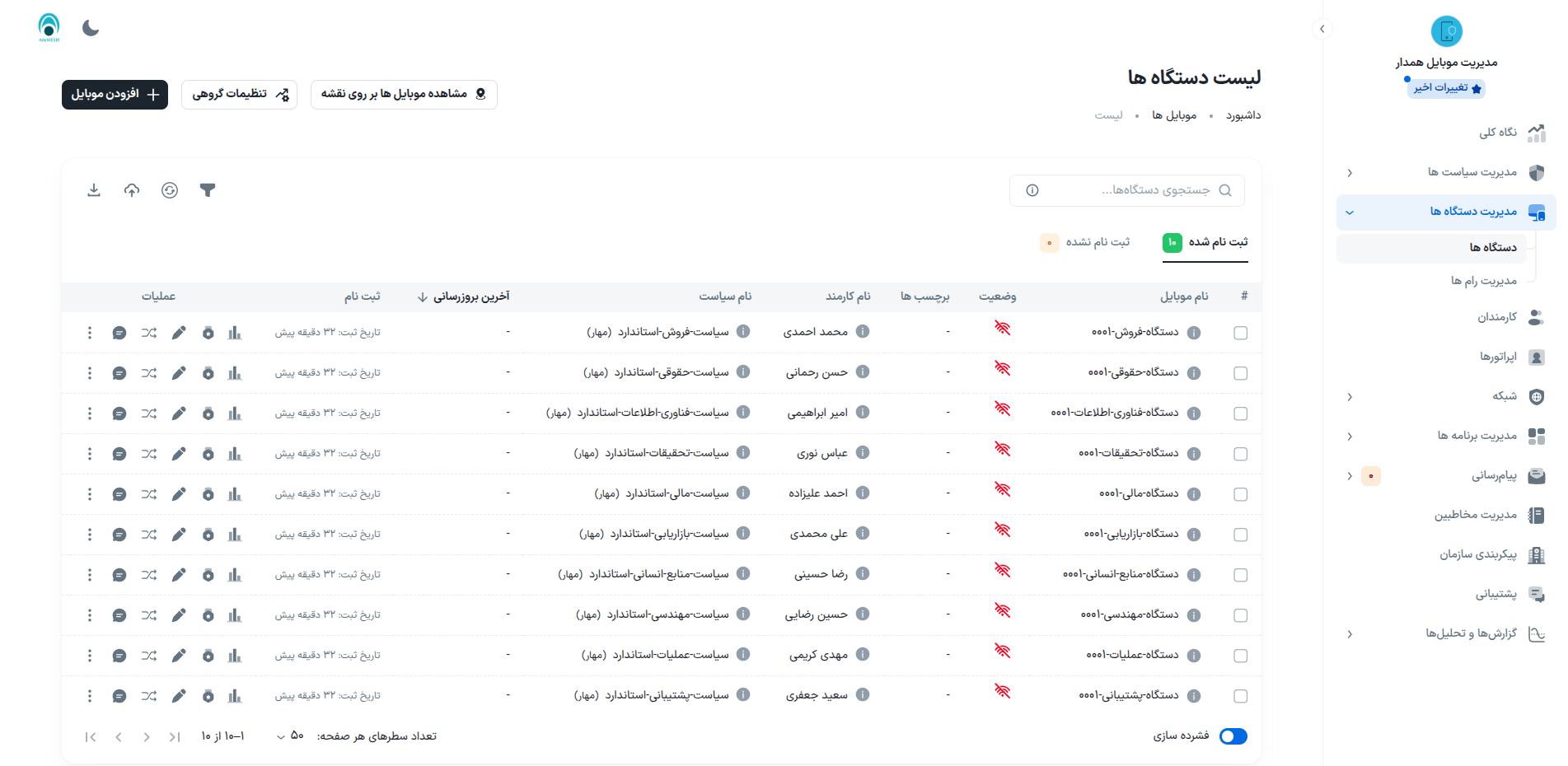
در صفحه لیست دستگاهها، دستگاهها در دو وضعیت نمایش داده میشوند:
- ثبتنامشده
- ثبتنامنشده
همچنین امکان جستجو، فیلتر، بروزرسانی، خروجی گرفتن و انجام عملیات مدیریتی روی دستگاهها وجود دارد.
در جدول دستگاهها، اطلاعاتی مانند نام موبایل، وضعیت دستگاه، برچسبها، کارمند و سیاست متصل، آخرین بروزرسانی، وضعیت ثبتنام و عملیات قابل مشاهده است.
دستگاههای ثبتنامشده
در تب ثبتنامشده، دستگاههایی نمایش داده میشوند که فرآیند فعالسازی آنها کامل شده و تحت مدیریت سامانه قرار گرفتهاند.
برای هر دستگاه، اطلاعاتی مانند کارمند مالک دستگاه، سیاست اعمالشده، وضعیت ارتباط، آخرین بروزرسانی و تاریخ ثبتنام قابل مشاهده است.
از این بخش میتوان عملیات مدیریتی و کنترلی را روی دستگاههای فعال انجام داد.
دستگاههای ثبتنامنشده
در تب ثبتنامنشده، دستگاههایی نمایش داده میشوند که در سامانه ایجاد شدهاند اما هنوز فرآیند ثبتنام آنها روی موبایل کامل نشده است.
در این حالت، دستگاه هنوز بهصورت کامل تحت مدیریت قرار نگرفته و باید یکی از روشهای ثبتنام برای آن انجام شود.
ثبتنام موبایلها
ثبتنام موبایلها در همدار به دو روش انجام میشود:
- استفاده از کد فعالسازی
- استفاده از QR Code
برای تسریع فرآیند ثبتنام، توصیه میشود از روش QR Code استفاده شود.
در لیست دستگاههای ثبتنامنشده، برای هر دستگاه یک آیکون QR Code وجود دارد. با کلیک روی این آیکون، QR Code مخصوص همان دستگاه نمایش داده میشود. سپس کارمند میتواند این کد را از طریق اپلیکیشن همدار اسکن کند تا ثبتنام دستگاه انجام شود.
پس از اسکن موفق، دستگاه به سامانه متصل شده و در بخش دستگاههای ثبتنامشده نمایش داده میشود.
افزودن موبایل
از گزینه افزودن موبایل برای اضافه کردن دستگاه جدید به سازمان استفاده میشود. پس از ایجاد دستگاه، میتوان فرآیند ثبتنام آن را از طریق کد فعالسازی یا QR Code انجام داد.
تنظیمات گروهی
گزینه تنظیمات گروهی برای انجام عملیات روی چند دستگاه بهصورت همزمان استفاده میشود. این قابلیت زمانی کاربرد دارد که مدیر بخواهد یک تغییر یا عملیات را روی چند موبایل سازمانی اعمال کند.
مشاهده موبایلها روی نقشه
با استفاده از گزینه مشاهده موبایلها روی نقشه، موقعیت دستگاهها روی نقشه نمایش داده میشود. این قابلیت برای بررسی موقعیت دستگاههای سازمانی و مدیریت نیروهای میدانی کاربرد دارد.
عملیات دستگاه
در ستون عملیات، گزینههای مدیریتی مربوط به هر دستگاه قرار دارد. این گزینهها شامل فرمانهای اجرایی، پیامک کنترلی، افزودن برچسب و مشاهده موقعیت دستگاه هستند.
فرمانهای اجرایی
بخش فرمانهای اجرایی برای ارسال دستور مستقیم به دستگاه استفاده میشود.
فرمانهای قابل استفاده شامل موارد زیر هستند:
- بروزرسانی
- قفل کردن
- راهاندازی مجدد
- تغییر رمز عبور
- بازنشانی اتصالات بلوتوث
- بازگشایی قفل
- حذف ثبتنام
بروزرسانی
با این فرمان، دستگاه آخرین تنظیمات، سیاستها و وضعیت خود را از سامانه دریافت میکند.
قفل کردن
با این فرمان، دستگاه از راه دور قفل میشود و دسترسی کاربر به دستگاه محدود میگردد.
راهاندازی مجدد
این گزینه برای ریستارت کردن دستگاه از راه دور استفاده میشود.
تغییر رمز عبور
با این گزینه میتوان رمز عبور دستگاه را تغییر داد یا رمز جدیدی روی دستگاه اعمال کرد.
بازنشانی اتصالات بلوتوث
این فرمان برای پاکسازی یا بازنشانی ارتباطات بلوتوث دستگاه استفاده میشود.
بازگشایی قفل
این گزینه برای باز کردن قفل دستگاه در شرایط خاص استفاده میشود؛ مانند زمانی که دستگاه به دلیل سیاستهای امنیتی قفل شده باشد.
حذف ثبتنام
با این گزینه، ثبتنام دستگاه از سامانه حذف میشود و دستگاه از مدیریت سازمان خارج میگردد.
پیامک کنترلی
بخش پیامک کنترلی برای ارسال دستور از طریق SMS استفاده میشود. این قابلیت زمانی کاربرد دارد که دستگاه به اینترنت دسترسی ندارد اما امکان دریافت پیامک روی آن وجود دارد.
گزینههای پیامک کنترلی شامل موارد زیر هستند:
- بازنشانی رمز عبور
- بازگشت به تنظیمات کارخانه
- رفع محدودیت وایفای
- رفع محدودیت داده موبایل
- راهاندازی مجدد دستگاه
بازنشانی رمز عبور
برای بازنشانی رمز عبور دستگاه از طریق پیامک استفاده میشود.
بازگشت به تنظیمات کارخانه
با این گزینه، دستور بازگشت دستگاه به تنظیمات کارخانه ارسال میشود.
رفع محدودیت وایفای
برای رفع محدودیتهای مربوط به Wi-Fi از طریق پیامک استفاده میشود.
رفع محدودیت داده موبایل
برای رفع محدودیت اینترنت سیمکارت یا داده موبایل استفاده میشود.
راهاندازی مجدد دستگاه
با این گزینه، دستور ریستارت دستگاه از طریق پیامک ارسال میشود.
افزودن برچسب
گزینه افزودن برچسب برای دستهبندی بهتر دستگاهها استفاده میشود. مدیر میتواند با برچسبگذاری، دستگاهها را بر اساس واحد سازمانی، نوع استفاده، وضعیت یا گروه مدیریتی مرتب کند.
موقعیت دستگاه
گزینه موقعیت دستگاه برای مشاهده موقعیت مکانی دستگاه استفاده میشود. این بخش به مدیر کمک میکند موقعیت دستگاههای سازمانی را بررسی کند.
سایر گزینههای ردیف دستگاه
در هر ردیف دستگاه، گزینههای سریع دیگری نیز وجود دارد که معمولاً برای مشاهده جزئیات، ویرایش اطلاعات، مشاهده آمار یا دسترسی به منوی عملیات بیشتر استفاده میشوند.
جمعبندی
بخش مدیریت دستگاهها مرکز اصلی کنترل موبایلهای سازمانی در همدار است. در این بخش میتوان دستگاههای ثبتشده و ثبتنشده را مشاهده کرد، دستگاه جدید افزود، ثبتنام را از طریق QR Code یا کد فعالسازی انجام داد، وضعیت دستگاهها را بررسی کرد و در صورت نیاز فرمانهای اجرایی یا پیامکهای کنترلی برای آنها ارسال نمود.
لینکهای مرتبط
آخرین ارتباط و اجرای سیاست
با فیلتر زمان آخرین همگامسازی میتوانید دستگاههایی را پیدا کنید که مدتی است اطلاعاتشان را برای سرور همدار نفرستادهاند. در مانیتورینگ هر دستگاه، زمان آخرین اتصال به اینترنت هم دیده میشود. ممکن است دستگاه به اینترنت وصل باشد، اما با سرور همدار ارتباط نداشته باشد؛ به همین دلیل این دو زمان میتوانند متفاوت باشند.
اگر کنار نام سیاست علامت ضربدر قرمز میبینید، یعنی یک یا چند قانون آن سیاست روی دستگاه اجرا نشده است. برای دیدن جزئیات، مانیتورینگ همان دستگاه را باز کنید و به تب اجرای سیاست بروید. آنجا مشخص است کدام قانون اجرا نشده و چه دلیلی برای آن گزارش شده است. راهنمای این بخش در اجرای سیاست دستگاه آمده است.
با فیلتر قوانین اجرانشده میتوانید این دستگاهها را در فهرست پیدا کنید. اگر وضعیت بدون گزارش باشد، هنوز نتیجهٔ اجرای سیاست از دستگاه نرسیده و نمیتوان گفت قوانین اجرا شدهاند یا نه.