امنیت و حریم خصوصی
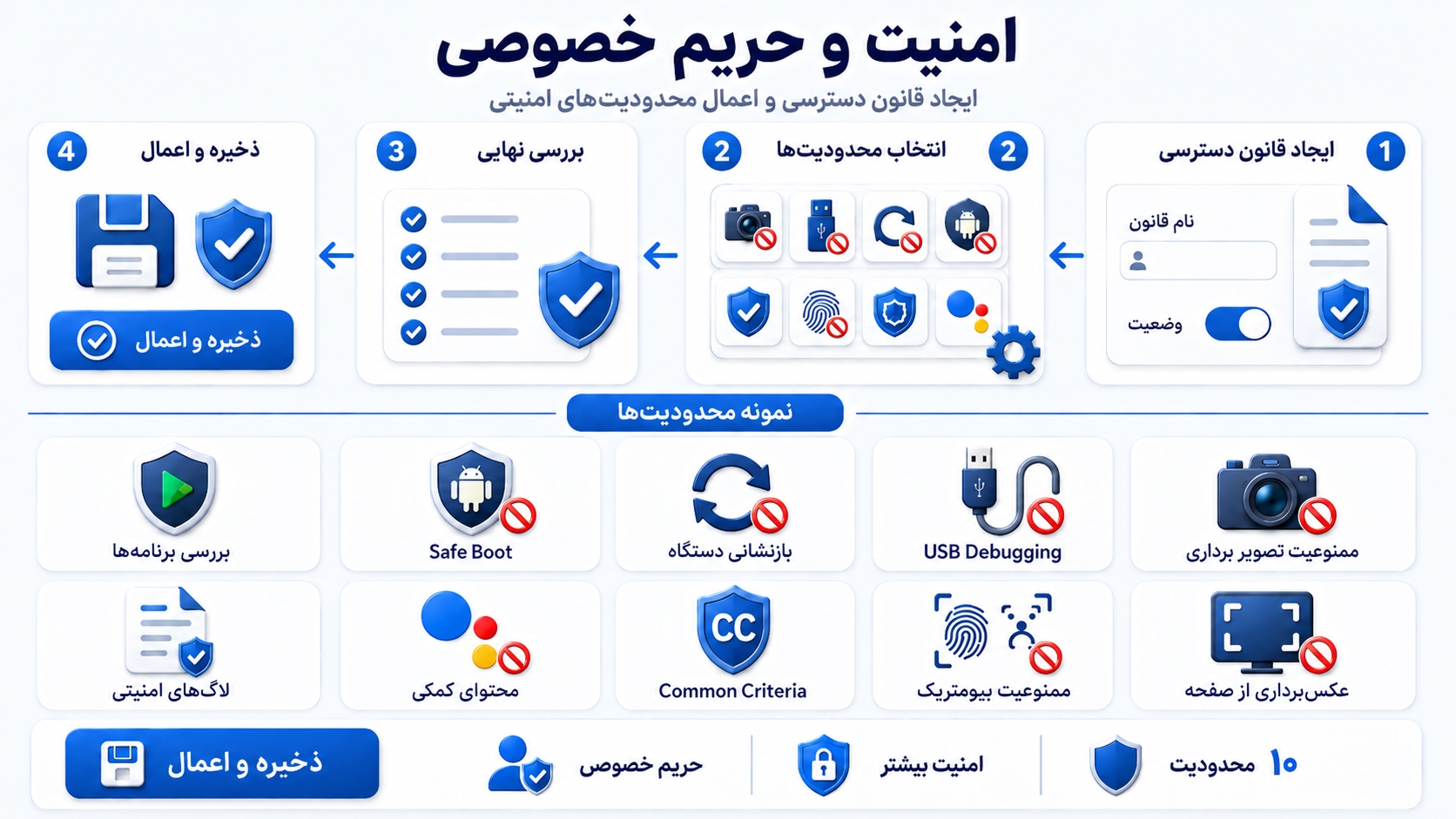
در این بخش میتوانید تنظیمات مربوط به امنیت و حریم خصوصی دستگاه را مدیریت نمایید.
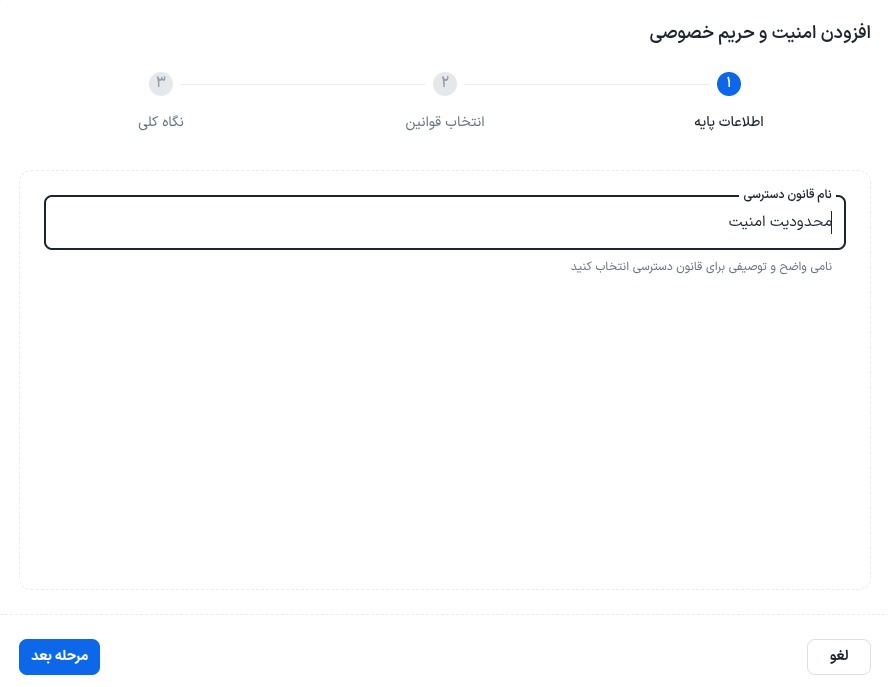
ایجاد قانون دسترسی
- ابتدا نام قانون دسترسی را در فیلد مربوطه وارد کنید.
- سپس سایر تنظیمات موردنظر را اعمال نمایید.
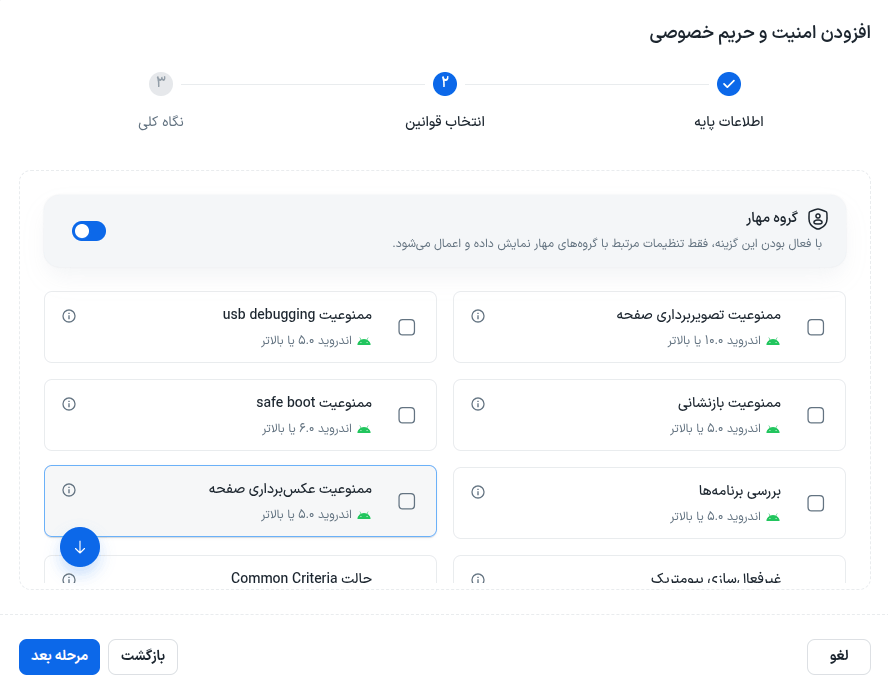
انتخاب محدودیتها
پس از وارد کردن نام قانون دسترسی، باید محدودیتهای موردنظر را از لیست انتخاب کنید.
1.ممنوعیت تصویر برداری
با فعالسازی این محدودیت، کاربر دیگر هنگام انتخاب متن یا لینک در صفحه، پیشنهادات هوشمند سیستم (مثل Copy / Search / Translate / Share) را نمیبیند و فقط میتواند متن را کپی کند.
در Chrome، وقتی متنی را انتخاب میکنید، معمولاً یک پنجره کوچک با گزینههای Search و Translate ظاهر میشود.
پس از فعالسازی محدودیت: این پنجره نمایش داده نمیشود و فقط امکان کپی متن باقی میماند.
این محدودیت از نسخه Android 10 و بالاتر قابل اعمال است.
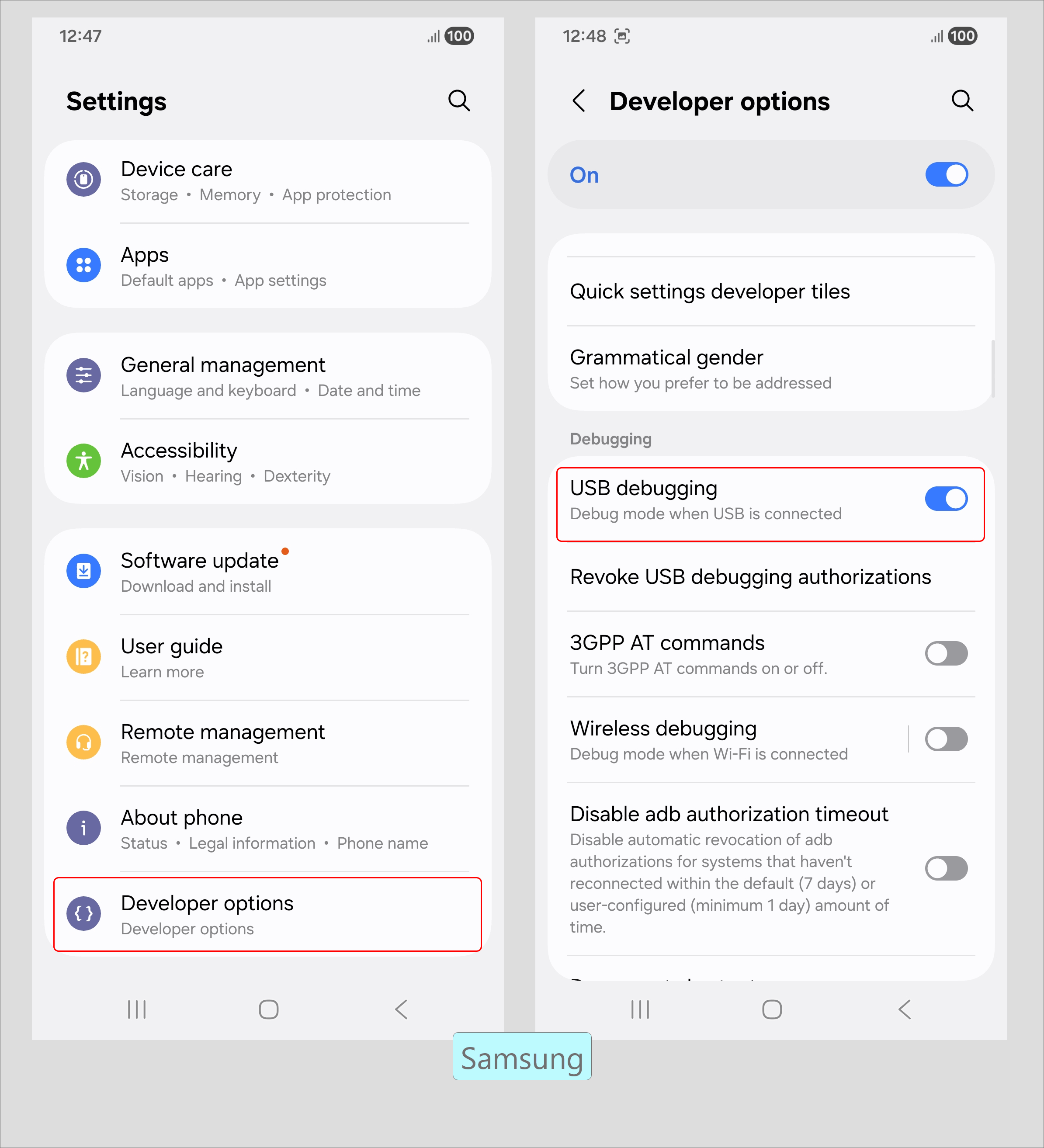
2. ممنوعیت USB Debugging
با فعالسازی این محدودیت، در صورت فعال بودن USB Debugging، این قابلیت بهصورت خودکار غیرفعال میشود.
همچنین بخش Developer Options نیز قفل شده و کاربر تا زمان رفع این محدودیت امکان تغییر تنظیمات مربوط به توسعهدهنده را نخواهد داشت.
این محدودیت از نسخه Android 9 و بالاتر قابل اعمال است.
3. ممنوعیت بازنشانی دستگاه
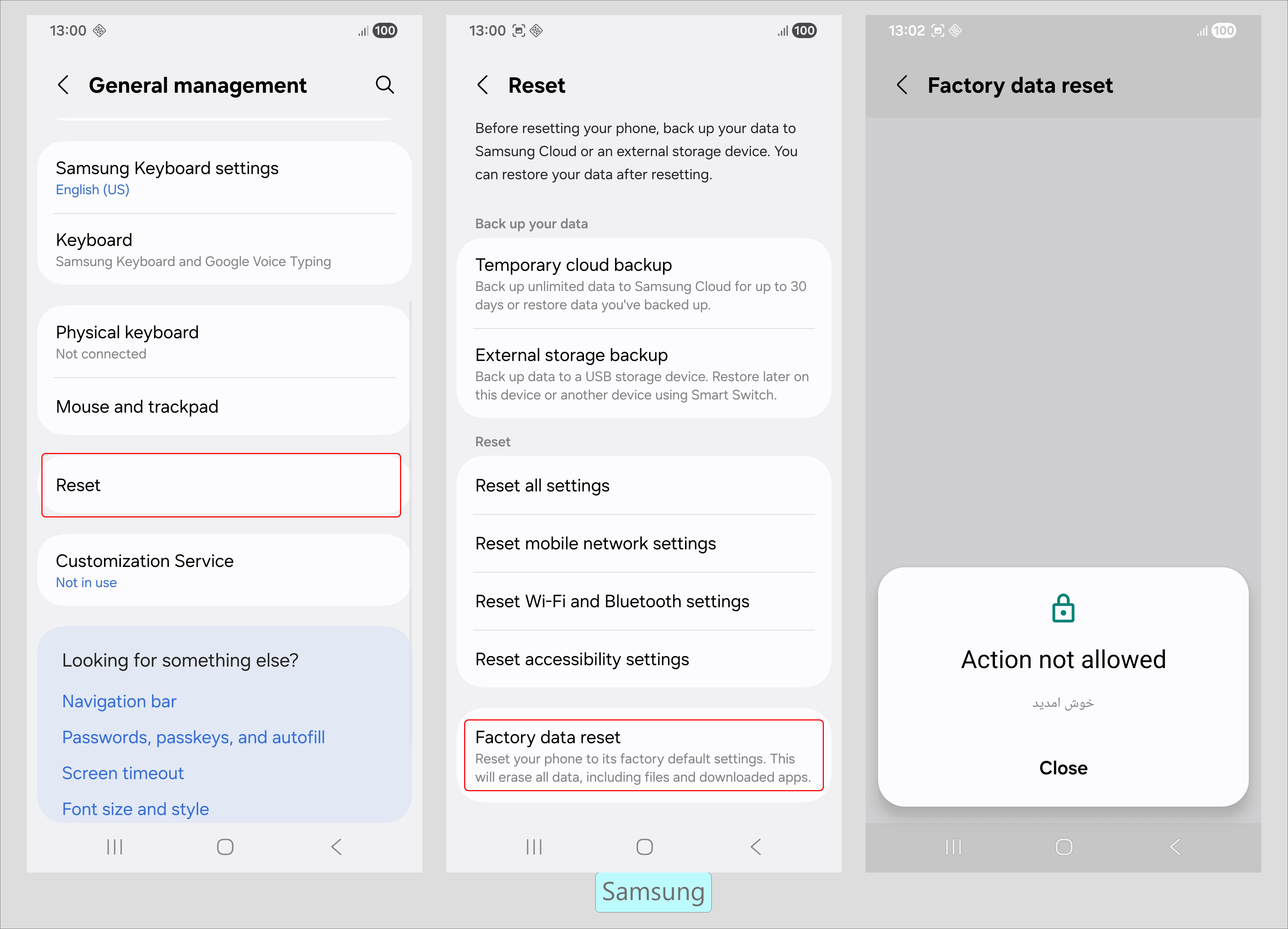
با فعالسازی این محدودیت، کاربر امکان بازنشانی دستگاه به تنظیمات کارخانه (Factory Reset) را نخواهد داشت.
در این حالت، گزینه مربوط به بازنشانی سیستم غیرفعال شده و تا زمان رفع محدودیت، انجام عملیات بازنشانی توسط کاربر امکانپذیر نخواهد بود.
این محدودیت از نسخه Android 5 و بالاتر قابل اعمال است.
4. ممنوعیت Safe Boot
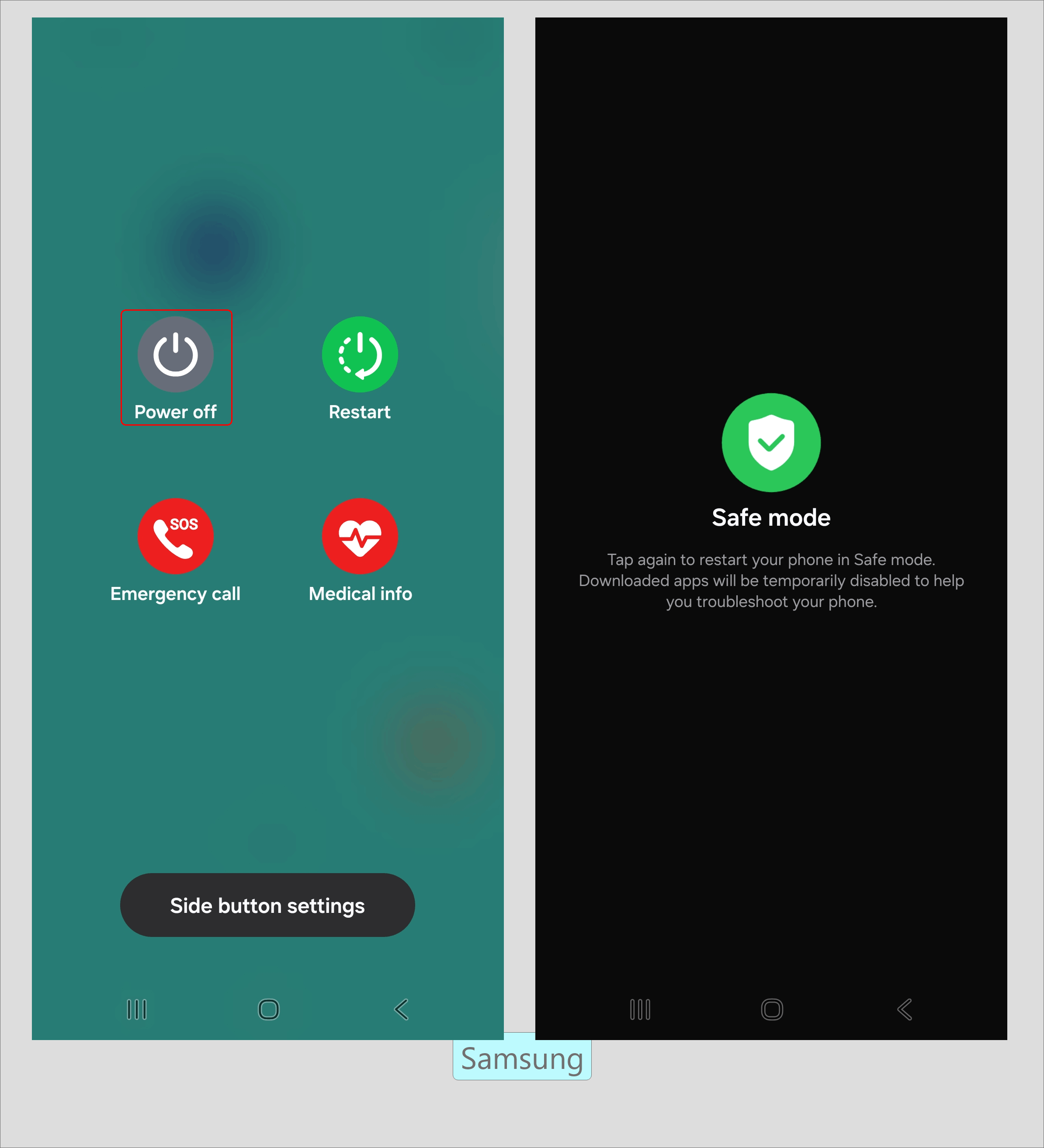
با فعالسازی این محدودیت، امکان ورود دستگاه به حالت Safe Boot غیرفعال میشود.
در برخی دستگاهها مانند Samsung Galaxy A Series، برای ورود به Safe Boot باید دکمه پاور و ولوم پایین را چند ثانیه نگه داشت تا گزینههای خاموشکردن دستگاه نمایش داده شود. سپس با نگه داشتن گزینه Power Off، گزینه Safe Boot ظاهر میشود.
در صورت فعال بودن این محدودیت، گزینه Safe Boot نمایش داده نشده و کاربر نمیتواند دستگاه را به این حالت تغییر دهد.
5. بررسی برنامهها (Google Play Protect)
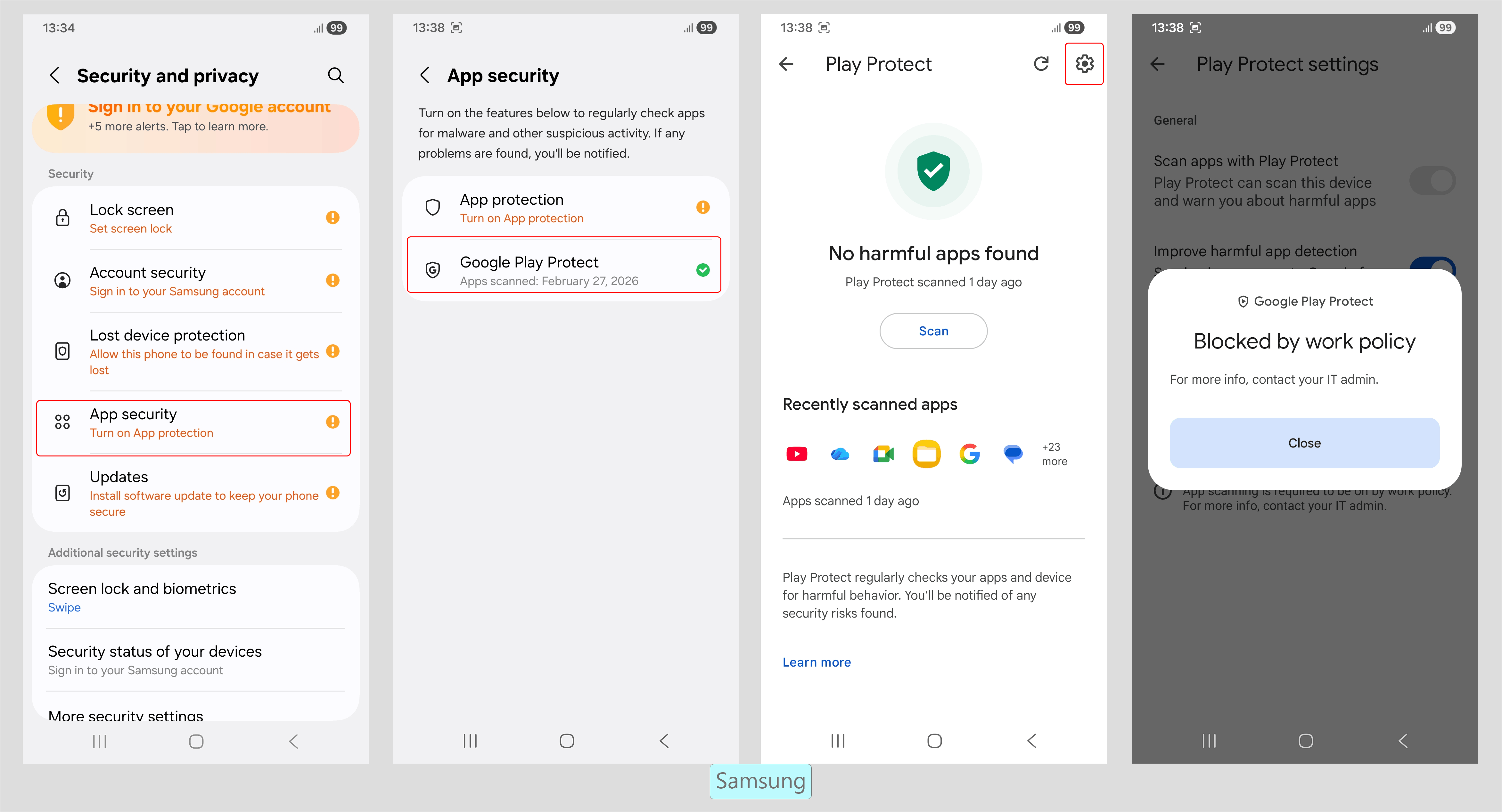
با فعالسازی این گزینه، بررسی امنیتی برنامههای نصبشده بهصورت اجباری انجام میشود و امکان غیرفعالسازی آن توسط کاربر وجود نخواهد داشت.
این قابلیت مشابه عملکرد است و در زمان نصب برنامهها و همچنین بهصورت دورهای، دستگاه را از نظر وجود برنامههای مخرب بررسی میکند تا از نصب و فعالسازی نرمافزارهای خطرناک جلوگیری شود.
این محدودیت از نسخه Android 5.0 و بالاتر قابل اعمال است.
6. ممنوعیت عکسبرداری از صفحه
با فعالسازی این گزینه، کاربر نمیتواند از صفحه دستگاه تصویر (Screenshot) تهیه کند.
این محدودیت از نسخه Android 5.0 و بالاتر قابل اعمال است.
7. غیرفعالسازی بیومتریک
با فعالسازی این محدودیت، استفاده از روشهای احراز هویت بیومتریک در دستگاه غیرفعال میشود.
روشهای بیومتریک شامل موارد زیر هستند:
- اثر انگشت (Fingerprint)
- تشخیص چهره (Face Unlock)
- اسکن عنبیه چشم (Iris Scanner)
پس از اعمال این محدودیت، کاربر نمیتواند از این روشها برای باز کردن قفل دستگاه یا تأیید هویت در برنامهها استفاده کند و باید از روشهای جایگزین مانند رمز عبور، پین یا الگو استفاده نماید.
مثال: اگر کاربر قبلاً از اثر انگشت برای باز کردن قفل گوشی استفاده میکرد، پس از فعال شدن این محدودیت دیگر امکان استفاده از اثر انگشت وجود ندارد و کاربر باید قفل دستگاه را با PIN یا Password باز کند.
8. حالت Common Criteria
با فعالسازی این گزینه، حالت امنیتی Common Criteria در دستگاه فعال میشود.
در این حالت برخی قابلیتهای امنیتی سیستم تقویت شده و بررسیهای امنیتی بیشتری برای جلوگیری از دسترسی غیرمجاز انجام میشود.
مثال: اگر این حالت فعال باشد، هنگام باز کردن قفل دستگاه یا دسترسی به برخی دادههای حساس، بررسیهای امنیتی بیشتری انجام میشود تا اطمینان حاصل شود که دستگاه در شرایط امن قرار دارد.
کاربرد:
- افزایش سطح امنیت دستگاه در محیطهای سازمانی
- استفاده در دستگاههایی که نیاز به استانداردهای امنیتی بالاتر دارند
- جلوگیری از دسترسی غیرمجاز به دادههای حساس
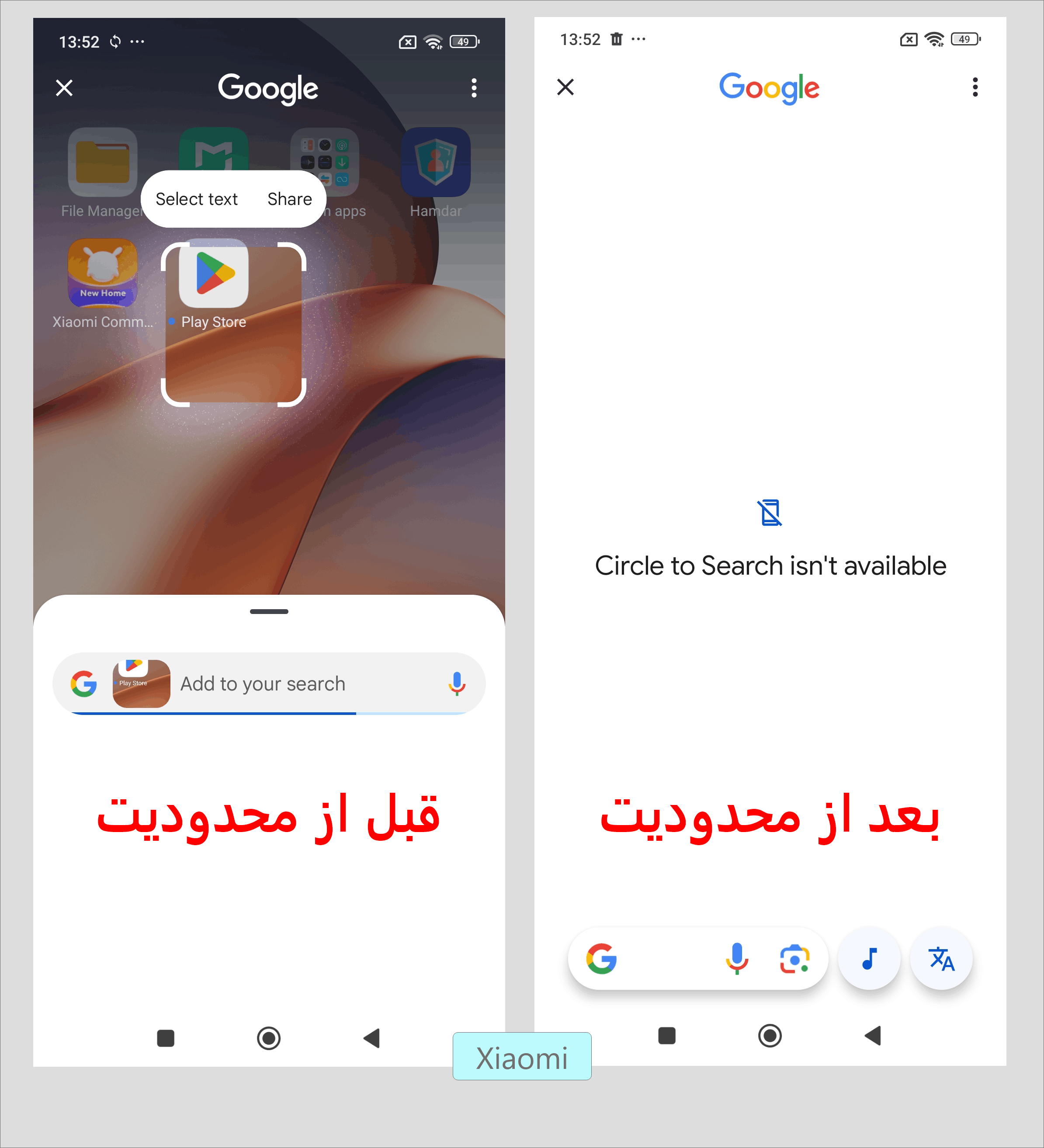
9.ممنوعیت محتوای کمکی
با فعالسازی این محدودیت، امکان استفاده از دستیار هوشمند دستگاه برای بررسی محتوای صفحه غیرفعال میشود.
مثال:
در حالت عادی اگر کاربر دکمه هوم (دایره پایین صفحه) را چند ثانیه نگه دارد،
Google Assistant باز میشود و میتواند محتوای صفحه فعلی را بررسی کند.
اما اگر محدودیت ممنوعیت محتوای کمکی فعال باشد:
- با نگه داشتن دکمه هوم دستیار نمایش داده نمیشود.
- دستیار به محتوای صفحه دسترسی نخواهد داشت.
کاربرد:
- جلوگیری از تحلیل یا ارسال اطلاعات صفحه به دستیارهای هوشمند
- افزایش امنیت و حفظ حریم خصوصی در دستگاههای سازمانی
این محدودیت از نسخه Android 15.0 و بالاتر قابل اعمال است.
10. ممنوعیت لاگهای امنیتی
با فعالسازی این گزینه،یک سری از لاگ های امنیتی از سمت دستگاه به سرور ارسال نمی شود.
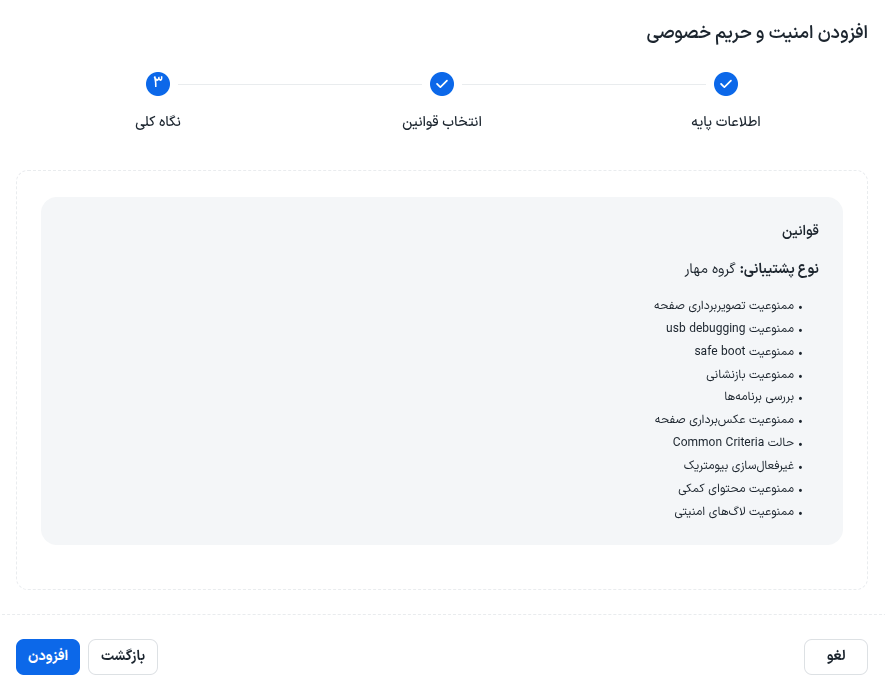
بررسی نهایی قوانین و ذخیره محدودیتها
در انتها، یک نگاه کلی به قوانین دسترسی و محدودیتهای اعمالشده نمایش داده میشود.