ذخیره لاگ دستگاه
دریافت لاگهای دستگاه در همدار
قابلیت دریافت لاگهای دستگاه یکی از فرمانهای اجرایی سامانه همدار است. مدیر سامانه با استفاده از این قابلیت میتواند از راه دور دستور جمعآوری لاگها را برای دستگاه موردنظر ارسال کند.
پس از ارسال فرمان، دستگاه لاگها را جمعآوری کرده و روی خود ذخیره میکند؛ سپس فایل لاگ را به سرور همدار میفرستد. فایلهای دریافتشده از بخش مانیتورینگ همان دستگاه قابل مشاهده و دانلود هستند.
۱. ارسال فرمان دریافت لاگ
برای دریافت لاگهای یک دستگاه، مراحل زیر را انجام دهید:
- از منوی سمت راست، وارد مدیریت دستگاهها شوید و گزینه دستگاهها را انتخاب کنید (شماره ۱ در تصویر ۱).
- دستگاه موردنظر را در فهرست پیدا کنید.
- در ستون عملیات مربوط به همان دستگاه، روی سهنقطه کلیک کنید.
- گزینه فرمانهای اجرایی را انتخاب کنید (شماره ۲ در تصویر ۱).
- از فهرست فرمانها، روی دریافت لاگهای دستگاه کلیک کنید (شماره ۳ در تصویر ۱).
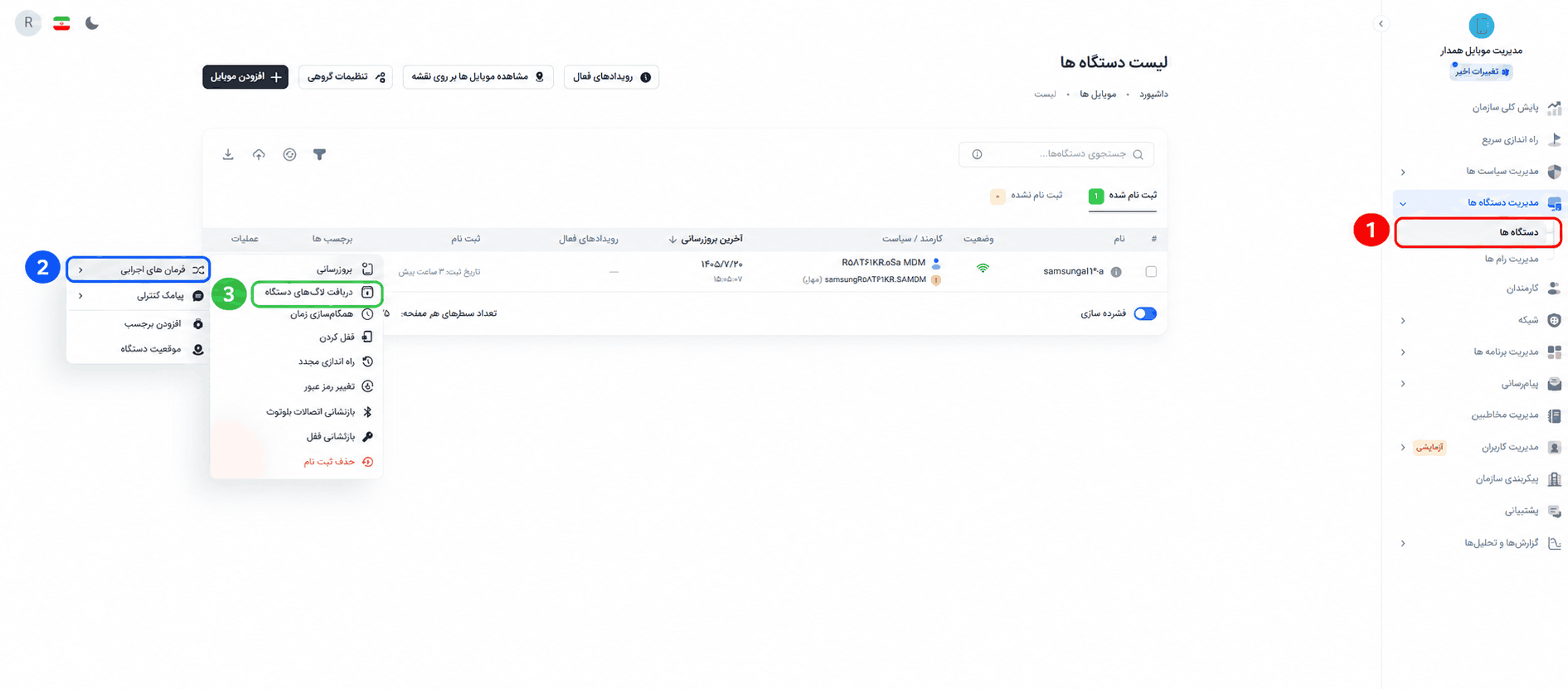
تصویر ۱ — مسیر ارسال فرمان دریافت لاگ از منوی مدیریت دستگاهها.
پس از ارسال فرمان چه اتفاقی میافتد؟
- فرمان دریافت لاگ از پنل همدار به دستگاه ارسال میشود.
- دستگاه لاگها را جمعآوری و در حافظه خود ذخیره میکند.
- لاگهای تهیهشده از دستگاه به سرور همدار ارسال میشوند.
- پس از دریافت فایل در سرور، مدیر میتواند آن را در بخش گزارشهای دستگاه مشاهده و دانلود کند.
۲. مشاهده و دانلود لاگهای دستگاه
پس از ارسال لاگها به سرور، برای مشاهده و دریافت فایلهای لاگ مراحل زیر را انجام دهید:
- از بخش مدیریت دستگاهها > دستگاهها وارد فهرست دستگاهها شوید (شماره ۱ در تصویر ۲).
- در ردیف دستگاه موردنظر، از ستون عملیات روی آیکون مانیتورینگ (نمودار میلهای) کلیک کنید (شماره ۲).
- در پنجره مانیتورینگ دستگاه، تب گزارشها را انتخاب کنید (شماره ۳).
- از تبهای زیرمجموعه گزارشها، گزینه فایلهای لاگ دستگاه را باز کنید (شماره ۴).
- در جدول نمایشدادهشده، فایلهای لاگ موجود را بررسی کنید. این جدول شامل نام فایل، حجم، تاریخ ذخیره و دانلود است.
- برای دریافت فایل موردنظر، روی آیکون دانلود در ردیف آن فایل کلیک کنید (شماره ۵).
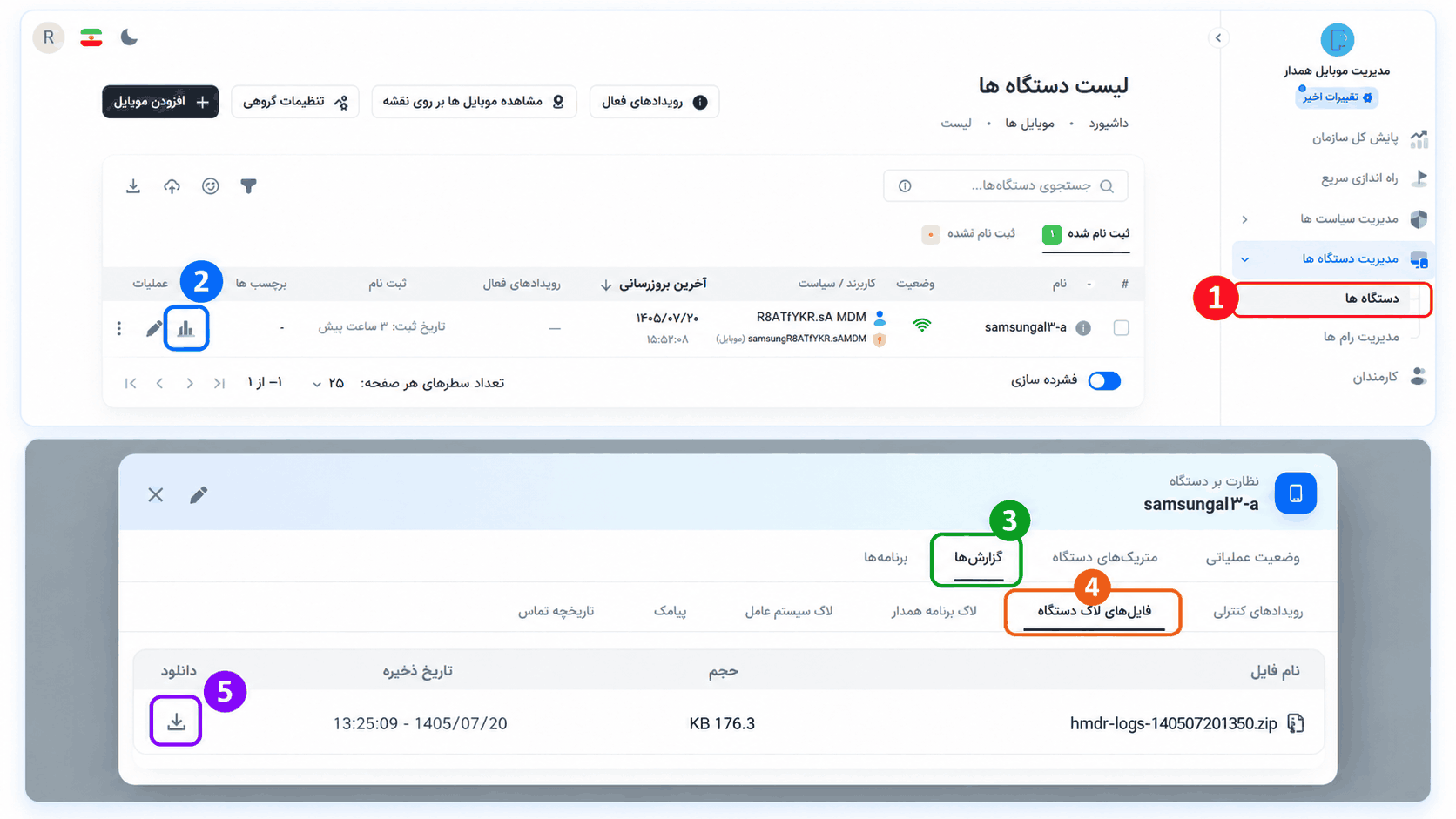
تصویر ۲ — مسیر دسترسی به مانیتورینگ، بخش گزارشها، فایلهای لاگ دستگاه و گزینه دانلود.
۳. نکته مهم درباره بازه یکساعته دریافت لاگ
اگر از دریافت لاگ قبلی دستگاه کمتر از یک ساعت گذشته باشد و مجدداً فرمان دریافت لاگ ارسال شود، لاگ جدید پس از ارسال به سرور جایگزین لاگ قبلی میشود. در این حالت فایل مجزایی به فهرست اضافه نمیشود و همان مورد، آخرین لاگ دریافتشده را نشان میدهد. اگر از دریافت لاگ قبلی بیش از یک ساعت گذشته باشد، یک فایل جدید ایجاد شده و در فهرست فایلهای لاگ دستگاه قرار میگیرد. بنابراین، با ارسال چندباره فرمان در فاصله کمتر از یک ساعت، نباید انتظار داشت برای هر درخواست یک فایل جداگانه در فهرست نمایش داده شود.
۴. دانلود فایل لاگ
در بخش گزارشها > فایلهای لاگ دستگاه، فایلهای موجود همراه با نام، حجم و تاریخ ذخیره نمایش داده میشوند. مدیر میتواند با انتخاب آیکون دانلود، فایل لاگ موردنظر را برای بررسی مشکلات دستگاه دریافت کند.
وضعیت فرمان و محتوای آرشیو
فرمان دستگاه آفلاین در صف میماند. تأیید دریافت فرمان از دستگاه فقط تحویل فرمان را تأیید میکند؛ تمامشدن آپلود ZIP یا پیشرفت آن از وضعیت فرمان قابل نتیجهگیری نیست. برای اطمینان از دریافت، وجود فایل را در «فایلهای لاگ دستگاه» بررسی کنید.
آرشیو میتواند فایل metadata.json شامل وضعیت سیاست، قفل سیمکارت، زمانبندی اقدام خودکار و اسنپشات سیستم داشته باشد. اگر تولید متادیتا ناموفق شود، ارسال لاگ میتواند بدون آن ادامه یابد. لینک دانلود موقت است؛ اگر منقضی شد، از ردیف فایل دوباره دانلود را درخواست کنید.
کاربر دستگاه نیز از مدیریت آفلاین امکان خروجی لاگ دارد. محدود بودن تغییر تنظیمات سرور، گزینهٔ خروجی لاگ را از منوی دستگاه، پروفایل و کیوسک حذف نمیکند.