بازیابی گوشی
این راهنما مراحل برقراری دوباره ارتباط دستگاه با همدار را زمانی توضیح میدهد که دستگاه به سازمان متصل نیست و لازم است فرایند بازیابی از پنل مدیریت آغاز شود.
مراحل ۱ و ۲: ورود به بخش رخدادها و شروع بازیابی
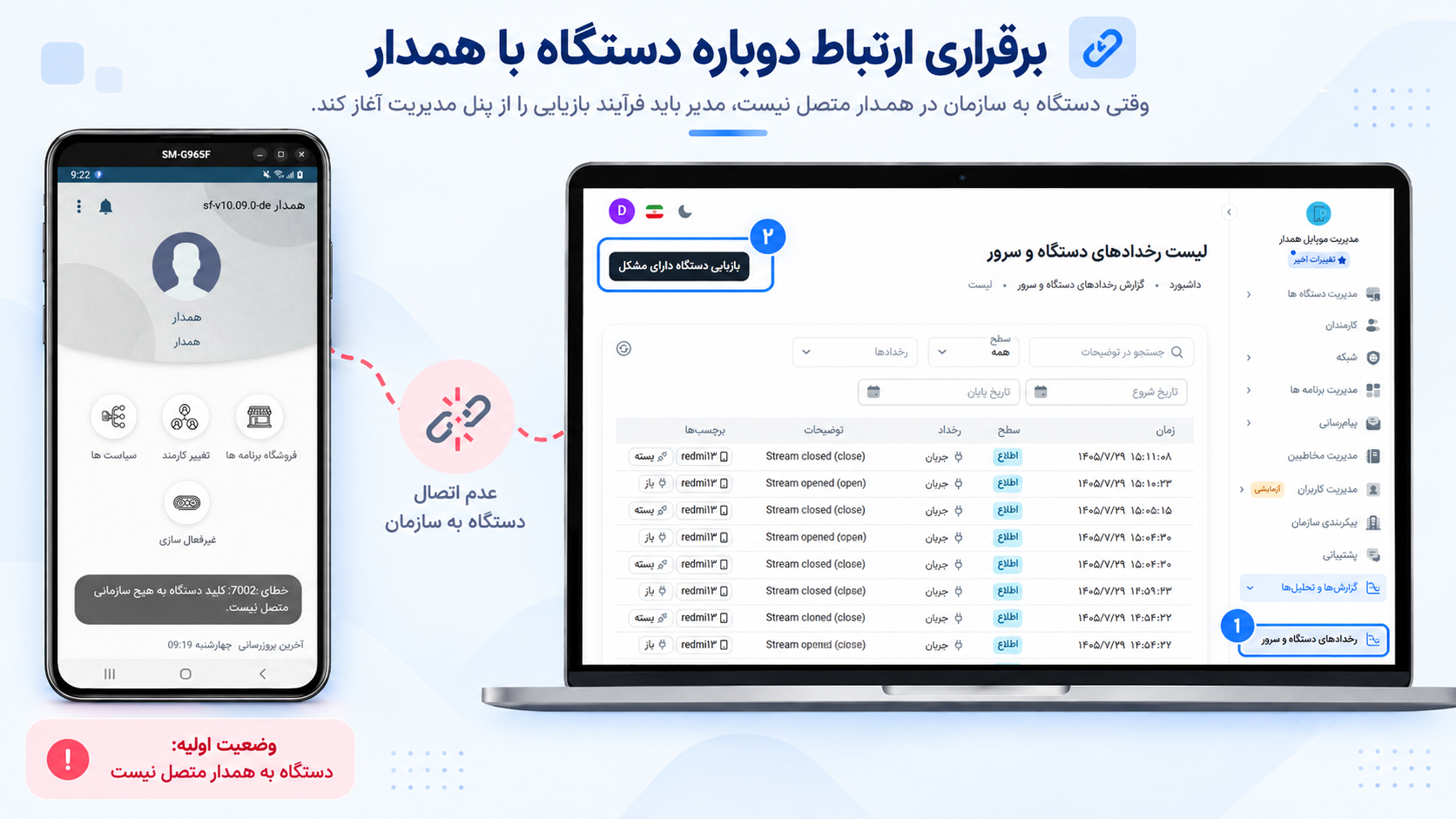
مرحله ۱: در پنل مدیریت همدار، از منوی گزارشها و تحلیلها وارد بخش رخدادهای دستگاه و سرور شوید.
مرحله ۲: در بالای صفحه روی دکمه بازیابی دستگاه دارای مشکل کلیک کنید تا فرایند بازیابی آغاز شود.
مرحله ۳: وارد کردن رمز عبور حساب
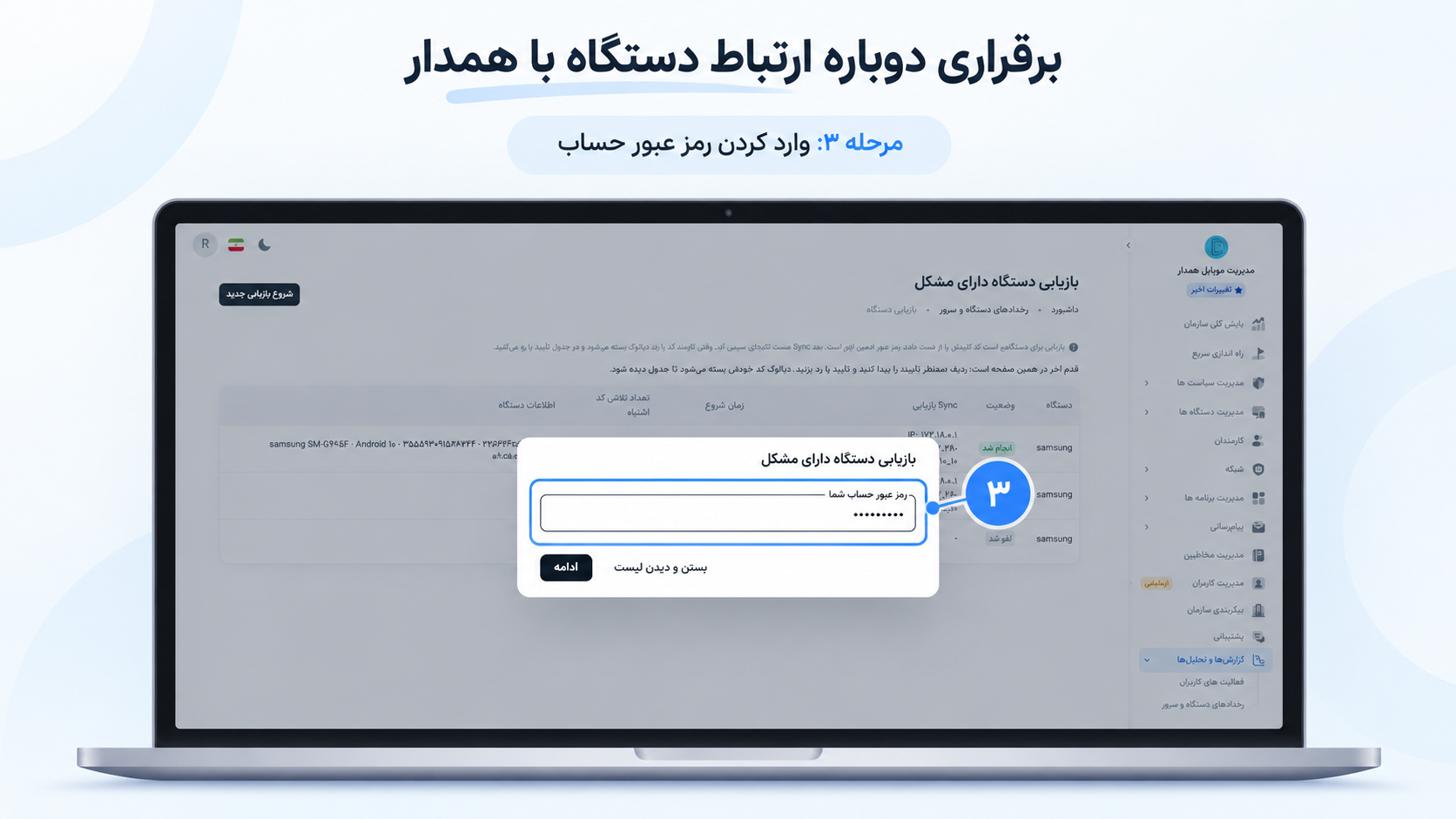
برای ادامه فرایند، رمز عبور حساب کاربری خود را در پنجره بازیابی دستگاه دارای مشکل وارد کرده و روی دکمه ادامه کلیک کنید.
مرحله ۴: انتخاب دستگاه و شروع بازیابی
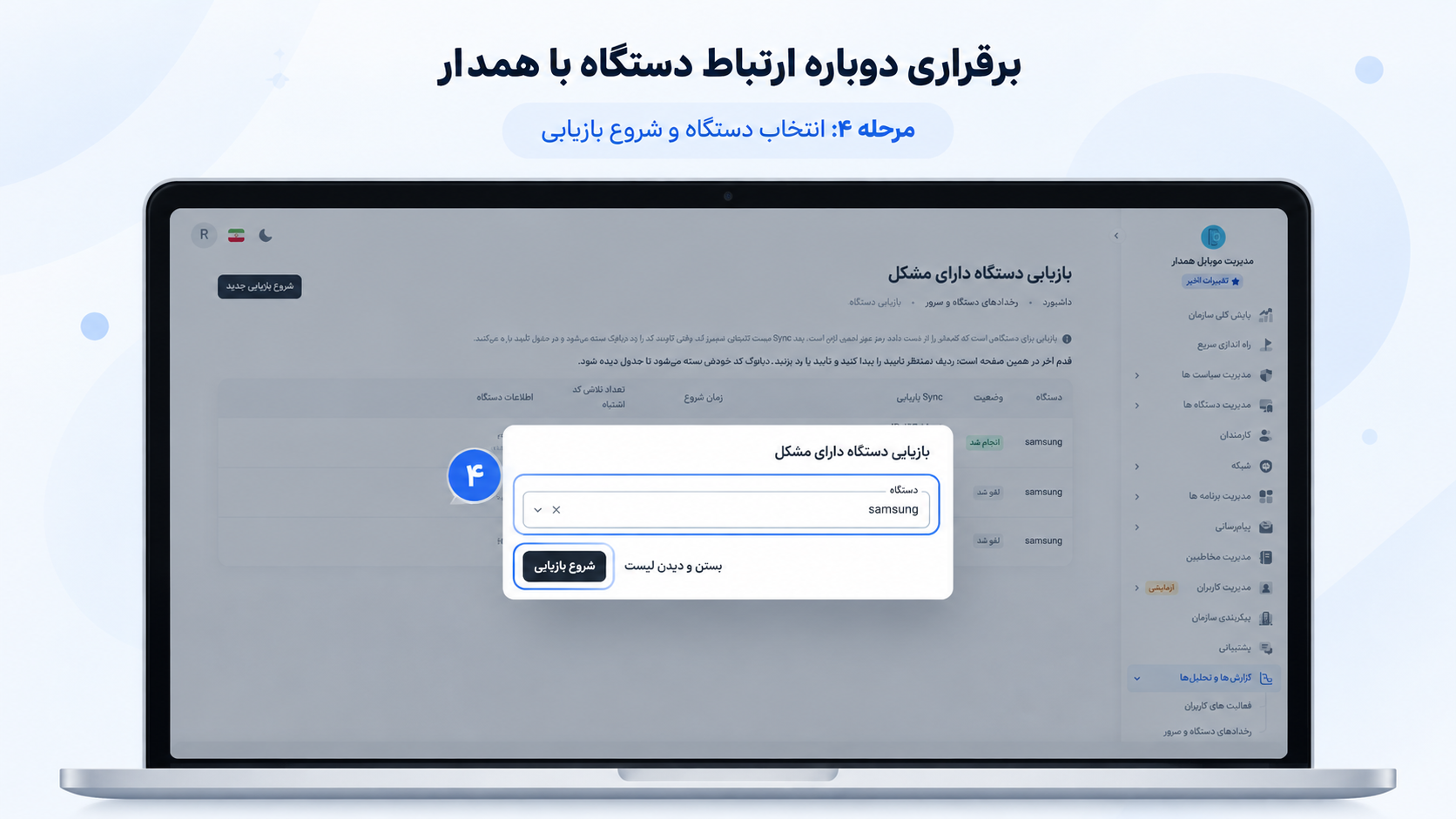
دستگاه موردنظر را از فهرست انتخاب کنید و سپس روی دکمه شروع بازیابی کلیک کنید.
مرحله ۵: آماده شدن برای همگامسازی دستگاه
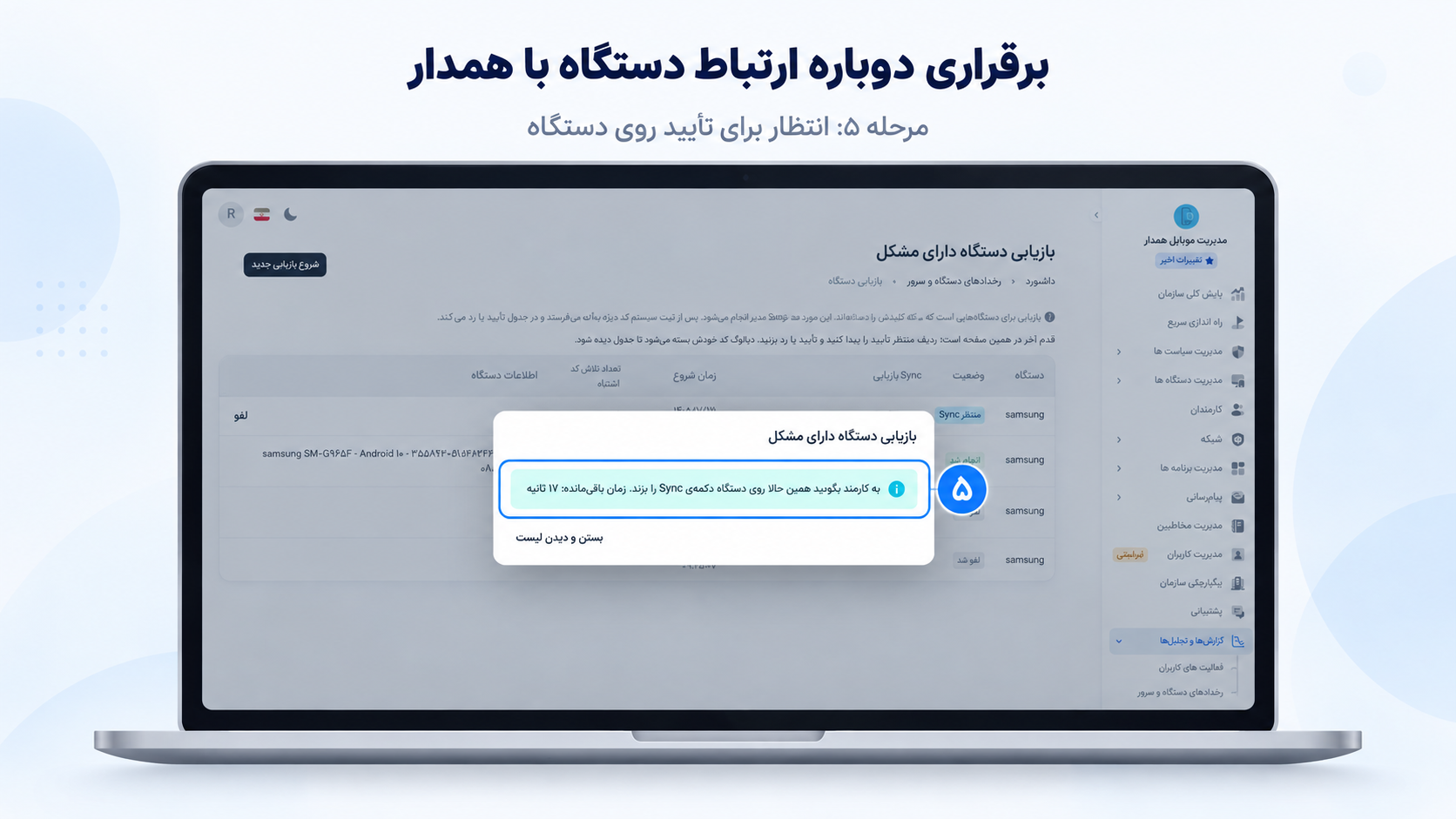
پس از شروع بازیابی، پنل برای مدت محدودی منتظر همگامسازی دستگاه میماند. در این مرحله باید کاربر دستگاه، گزینه بهروزرسانی را در اپلیکیشن همدار اجرا کند تا دستگاه با سرور ارتباط برقرار کند.
مراحل ۶ تا ۸: بهروزرسانی دستگاه، دریافت کد و ورود به بازیابی
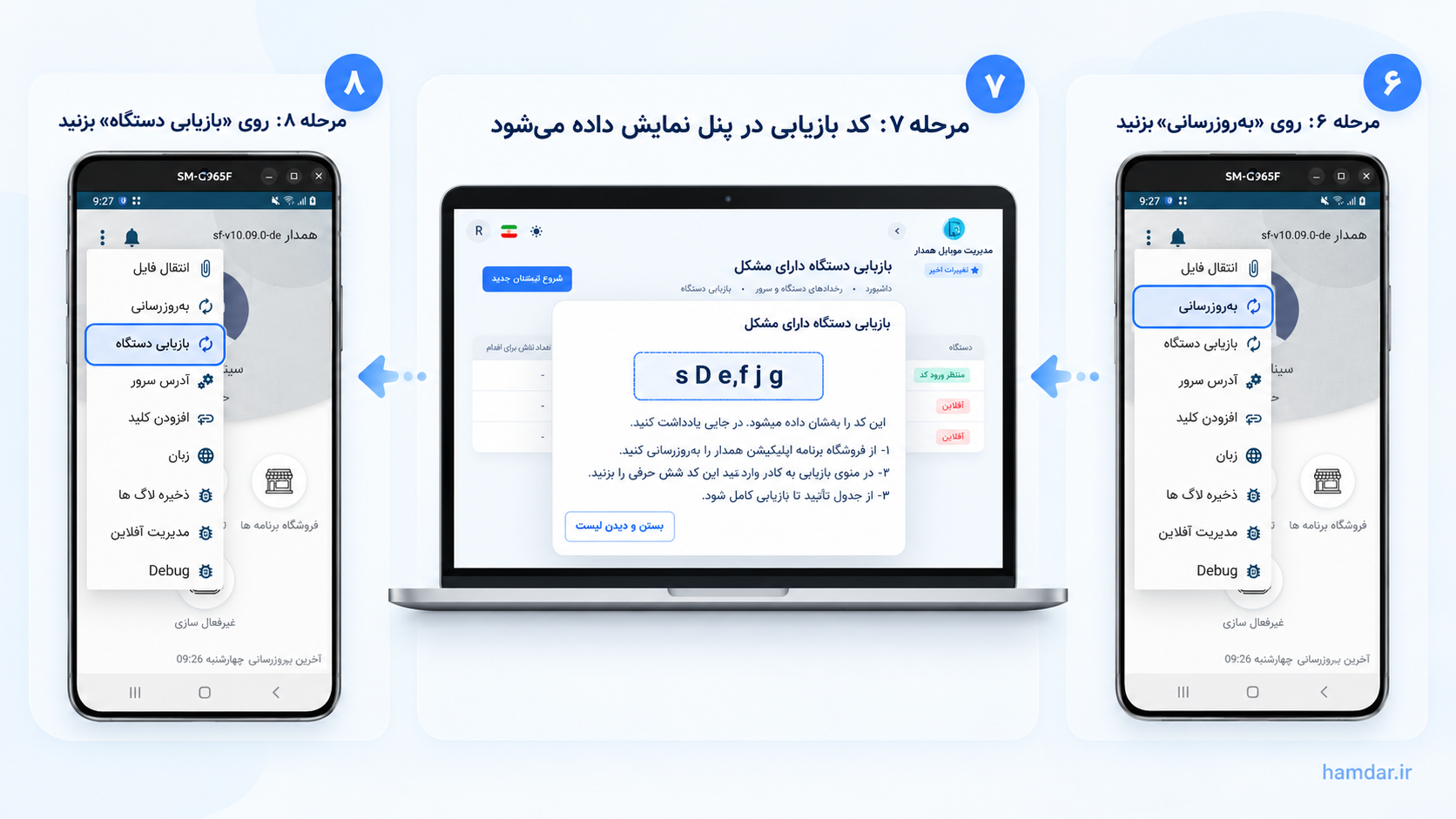
مرحله ۶: در اپلیکیشن همدار روی دستگاه، منوی برنامه را باز کنید و گزینه بهروزرسانی را بزنید.
مرحله ۷: پس از انجام بهروزرسانی، یک کد بازیابی در پنل مدیریت نمایش داده میشود. این کد را یادداشت یا کپی کنید.
مرحله ۸: دوباره منوی اپلیکیشن همدار را روی دستگاه باز کرده و گزینه بازیابی دستگاه را انتخاب کنید.
مراحل ۹ تا ۱۱: وارد کردن کد، تکمیل بازیابی و تأیید نهایی
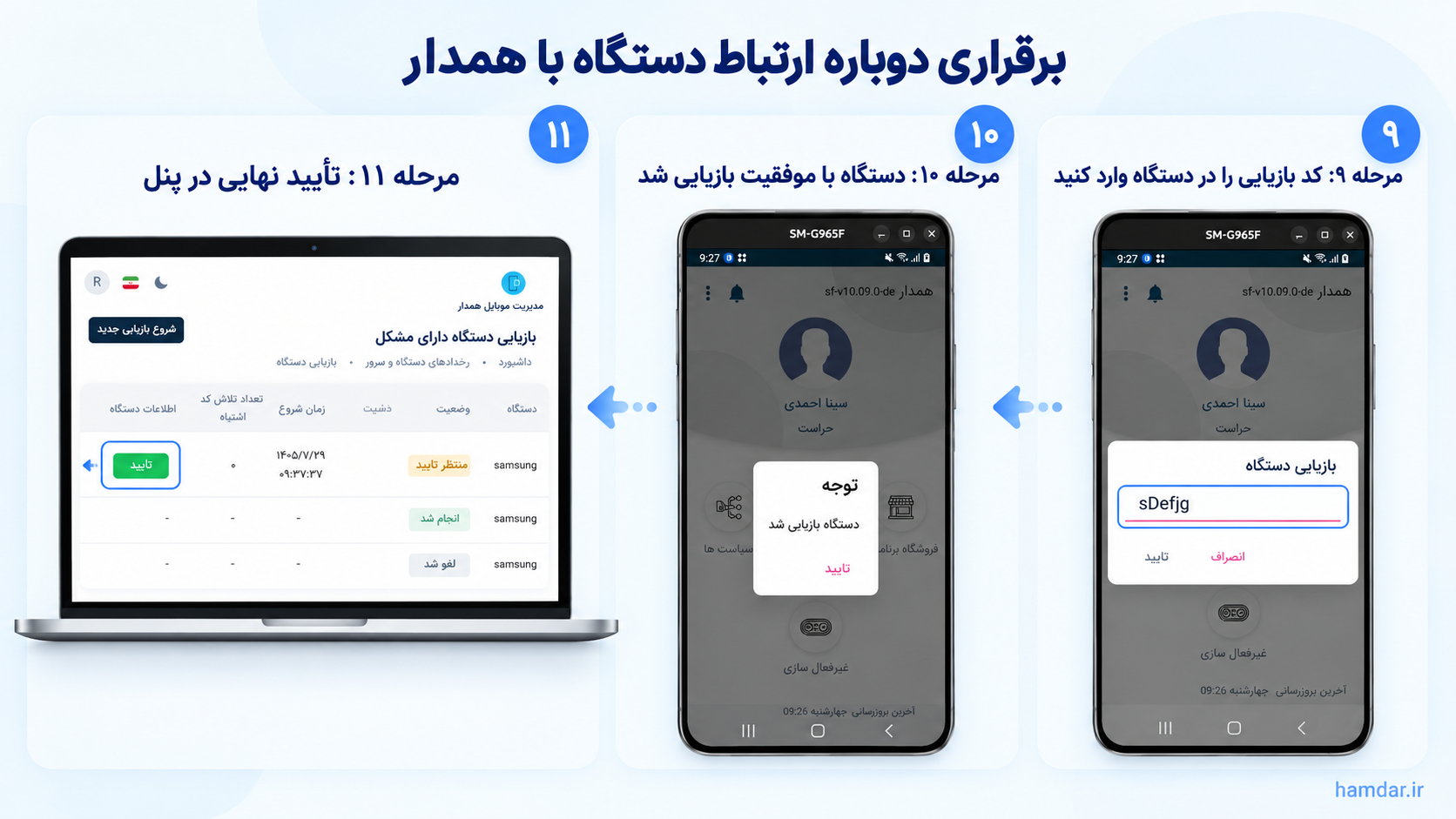
مرحله ۹: کد بازیابی نمایشدادهشده در پنل را در کادر بازیابی دستگاه روی گوشی وارد کرده و گزینه تأیید را بزنید.
مرحله ۱۰: پس از پذیرش کد، پیام دستگاه بازیابی شد روی گوشی نمایش داده میشود. پیام را تأیید کنید.
مرحله ۱۱: به پنل مدیریت برگردید. در ردیف دستگاهی که وضعیت آن منتظر تأیید است، روی دکمه سبز تأیید کلیک کنید تا فرایند بازیابی کامل شود.