محدودیت
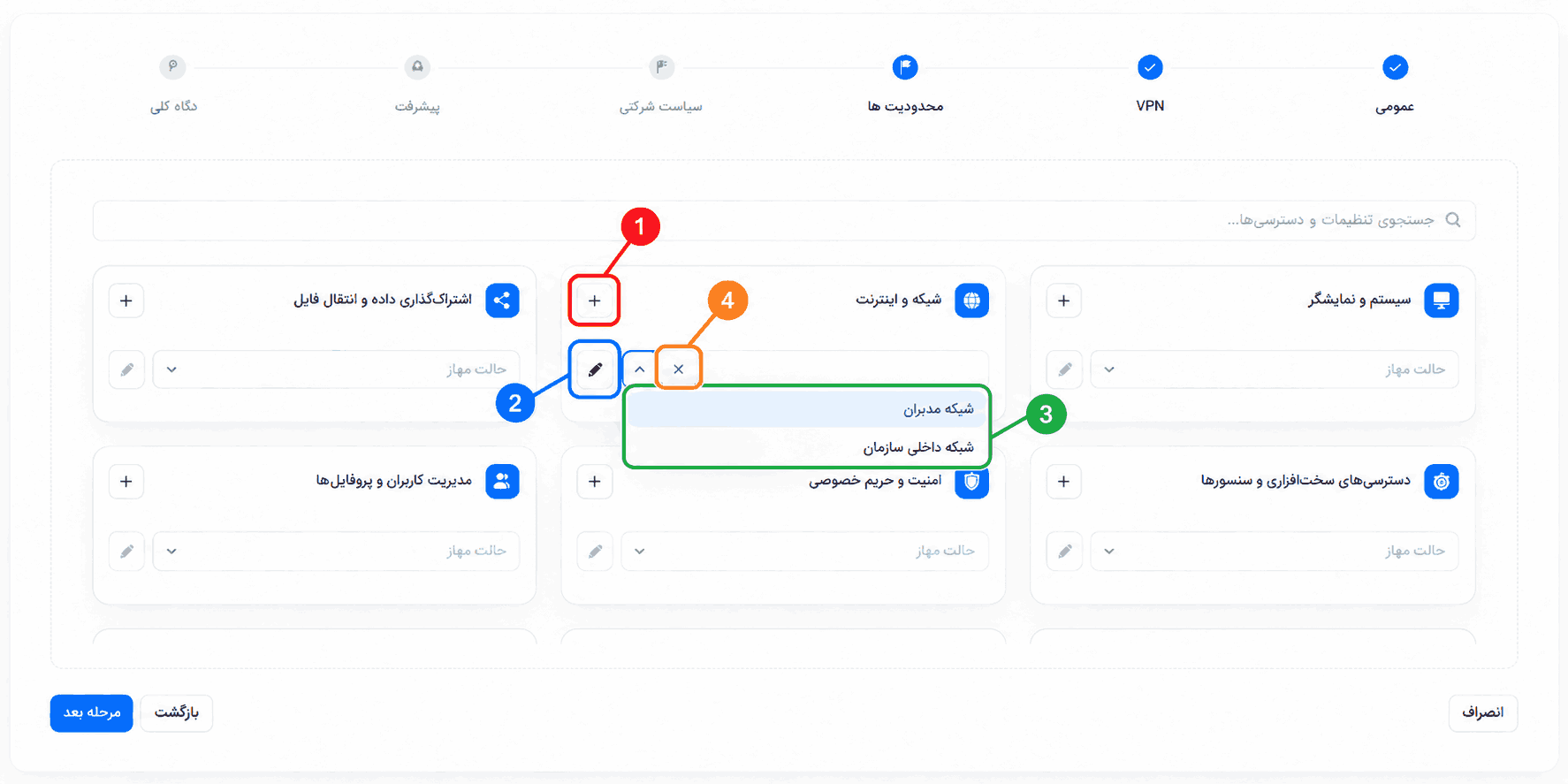
هدف بخش محدودیتها
بخش «محدودیتها» برای تعیین و مدیریت محدودیتهای مرتبط با بخشهای مختلف دستگاه یا سیاست سازمانی استفاده میشود. کاربر میتواند برای هر بخش، یک محدودیت از فهرست محدودیتهای همان حوزه انتخاب کند، آن را ویرایش کند یا در صورت نیاز بهطور کامل حذف کند.
در این رابط کاربری، چهار عملکرد اصلی در نظر گرفته شده است:
- افزودن محدودیت جدید
- ویرایش محدودیت انتخابشده
- مشاهده و انتخاب محدودیتها از فهرست
- حذف محدودیت و بازگرداندن بخش به حالت بدون محدودیت
اجزای رابط کاربری
۱. افزودن محدودیت جدید
با استفاده از دکمه «افزودن»، میتوان برای هر بخش یک محدودیت جدید تعریف کرد.
پس از انتخاب این گزینه، محدودیت مربوط به همان بخش به فهرست اضافه میشود. این عملکرد برای زمانی است که بخواهیم به یکی از بخشهای موجود، محدودیت جدیدی اختصاص دهیم.
بهعنوان نمونه، در بخش «شبکه و اینترنت» میتوان یکی از انواع محدودیتهای مربوط به شبکه و اینترنت را اضافه کرد.
۲. ویرایش محدودیت
دکمه «ویرایش» برای تغییر تنظیمات محدودیتی استفاده میشود که قبلاً برای یک بخش انتخاب شده است.
این دکمه فقط زمانی کاربرد دارد که برای بخش موردنظر محدودیتی انتخاب شده باشد. کاربر ابتدا محدودیت موردنظر را از فهرست انتخاب میکند و سپس میتواند تنظیمات همان محدودیت را ویرایش کند.
برای مثال، اگر برای بخش «شبکه و اینترنت» یک محدودیت انتخاب شده باشد، با انتخاب گزینه «ویرایش» میتوان جزئیات همان محدودیت را تغییر داد.
۳. فهرست محدودیتها
با کلیک روی هر بخش، فهرست کشویی آن بخش باز میشود و محدودیتهای مرتبط با همان حوزه را نمایش میدهد.
محتوای این فهرست برای هر بخش متفاوت است و فقط گزینههایی را نشان میدهد که به همان بخش مربوط هستند. در مجموع، محدودیتهای مرتبط با یازده بخش اصلی سامانه در این قسمت قابل مدیریت است.
برای نمونه، اگر کاربر روی بخش «شبکه و اینترنت» کلیک کند، کمبوباکس باز میشود و انواع محدودیتهای شبکه و اینترنت را نمایش میدهد؛ مثلاً پنج نوع محدودیت مرتبط با این حوزه در فهرست قابل انتخاب خواهد بود.
کاربر میتواند یکی از گزینههای موجود را انتخاب کند تا آن محدودیت برای بخش مربوط اعمال شود.
۴. حذف محدودیت
دکمه حذف، که با علامت ضربدر نمایش داده میشود، برای حذف محدودیت انتخابشده استفاده میشود.
اگر برای یک بخش محدودیتی انتخاب شده باشد، با فشردن این دکمه، محدودیت از آن بخش حذف میشود و بخش به حالت «بدون محدودیت» بازمیگردد.
برای مثال، اگر برای بخش «شبکه و اینترنت» چند محدودیت اعمال شده باشد، انتخاب دکمه حذف باعث میشود محدودیتهای آن بخش برداشته شده و شبکه و اینترنت بدون محدودیت در دسترس قرار بگیرد.
روند کلی استفاده
روند کاربر بهصورت زیر است:
- کاربر بخش موردنظر را انتخاب میکند.
- با کلیک روی آن بخش، فهرست محدودیتهای مرتبط نمایش داده میشود.
- کاربر یک محدودیت را از فهرست انتخاب میکند یا با استفاده از دکمه «افزودن» محدودیت جدیدی اضافه میکند.
- در صورت نیاز، محدودیت انتخابشده را با دکمه «ویرایش» تغییر میدهد.
- در صورت نیاز به حذف محدودیت، دکمه ضربدر را انتخاب میکند تا آن بخش به حالت بدون محدودیت بازگردد.
نکته مهم
گزینههای قابل نمایش در فهرست محدودیتها باید متناسب با حوزه همان بخش باشند. بنابراین، هنگام باز شدن فهرست هر بخش، فقط محدودیتهای تعریفشده برای همان حوزه نمایش داده میشوند و محدودیتهای سایر بخشها در آن فهرست نشان داده نخواهند شد.