پشتیبانگیری و بازیابی اطلاعات
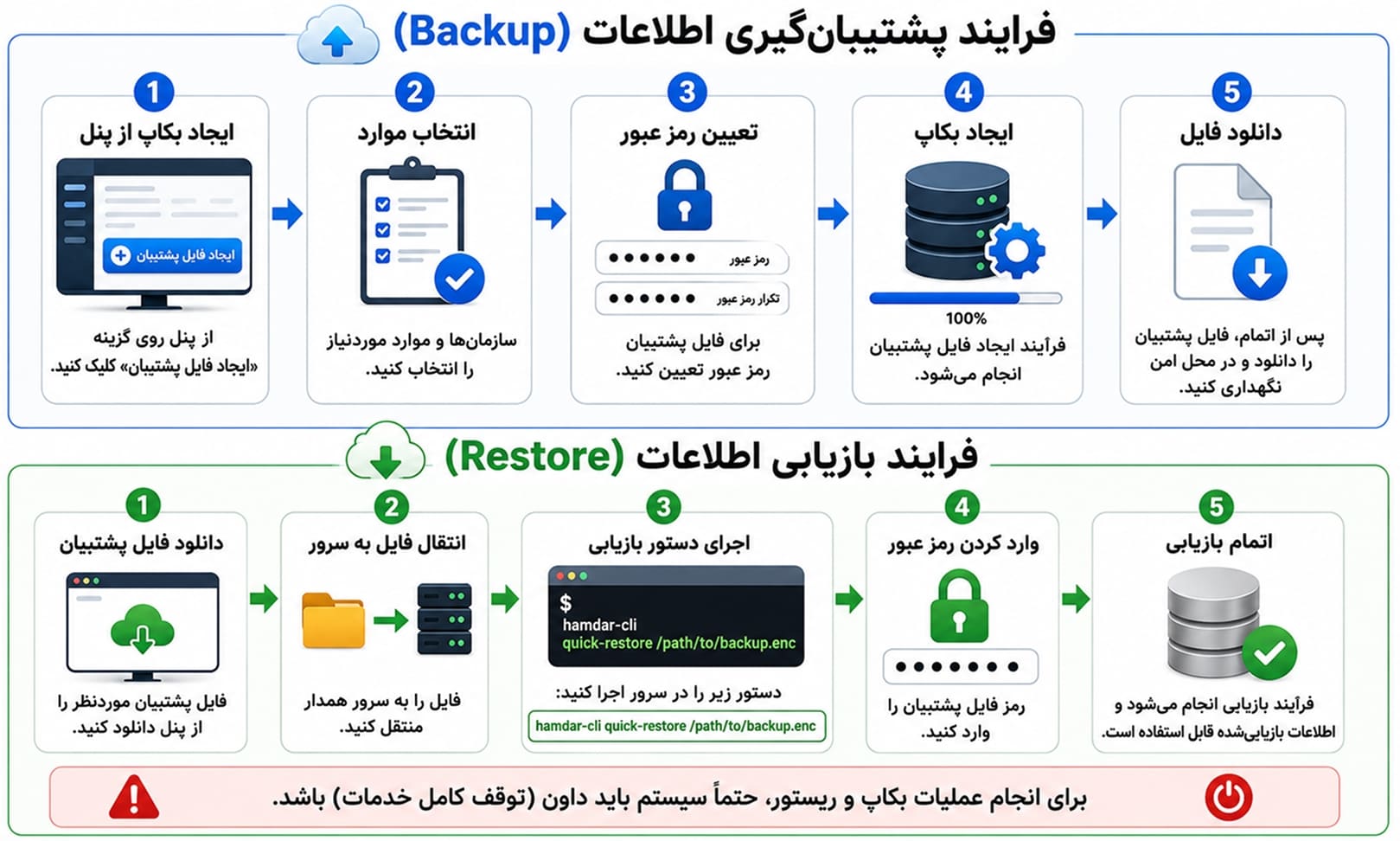
مدیریت پشتیبانگیری و بازیابی اطلاعات
در بخش پشتیبانگیری و بازیابی اطلاعات، سوپرادمین میتواند از اطلاعات مهم سامانه همدار نسخه پشتیبان تهیه کند و در صورت نیاز، آن را برای بازیابی اطلاعات استفاده نماید.
این قابلیت برای نگهداری امن اطلاعات سازمانها، تنظیمات، دستگاهها، کارمندان، کاربران و سیاستهای تعریفشده کاربرد دارد و کمک میکند در شرایطی مانند خطا، جابهجایی سرور، نصب مجدد یا نیاز به بازگردانی اطلاعات، بتوان دادههای سامانه را بازیابی کرد.
اطلاعات ذخیرهشده در فایل پشتیبان
فایل پشتیبان شامل دادههای اصلی سامانه است، از جمله:
- تنظیمات سازمانها و کاربران
- اطلاعات دستگاهها و کارمندان
- سیاستها، قوانین و محدودیتهای تعریفشده
- تنظیمات مرتبط با سامانه و سازمانها
لاگهای سیستم، به دلیل حجم بالا و عدم نیاز معمول به بازیابی، داخل فایل پشتیبان ذخیره نمیشوند.
نکته مهم درباره نگهداری فایلهای پشتیبان
در سامانه همدار، همیشه فقط آخرین فایل پشتیبان نگهداری میشود.
با ایجاد فایل پشتیبان جدید، فایل پشتیبان قبلی بهصورت خودکار حذف شده و فایل جدید جایگزین آن میشود.
اگر نیاز دارید چند نسخه پشتیبان در بازههای زمانی مختلف داشته باشید، پس از ایجاد هر بکاپ، فایل آن را دانلود کرده و در محل امنی خارج از سامانه نگهداری کنید.
لیست فایلهای پشتیبان
در صفحه اصلی این بخش، آخرین فایل پشتیبان ایجادشده نمایش داده میشود.
در جدول فایلهای پشتیبان، اطلاعات زیر قابل مشاهده است:
- نام فایل
- حجم فایل
- تاریخ ایجاد
- عملیات
از بخش عملیات میتوانید فایل پشتیبان را دانلود یا در صورت نیاز حذف کنید.
ایجاد فایل پشتیبان جدید
برای ایجاد فایل پشتیبان جدید، روی گزینه ایجاد فایل پشتیبان کلیک کنید.
پس از انتخاب این گزینه، پنجره راهنمای پشتیبانگیری باز میشود و مراحل ایجاد بکاپ بهصورت مرحلهای انجام خواهد شد.
فرآیند ایجاد فایل پشتیبان شامل مراحل زیر است:
- راهنمای پشتیبانگیری
- انتخاب سازمانها
- فایلهای اختیاری
- تعیین رمز عبور
1. راهنمای پشتیبانگیری
در مرحله اول، توضیح داده میشود که فایل پشتیبان شامل چه اطلاعاتی است و چه مواردی در آن ذخیره نمیشود.
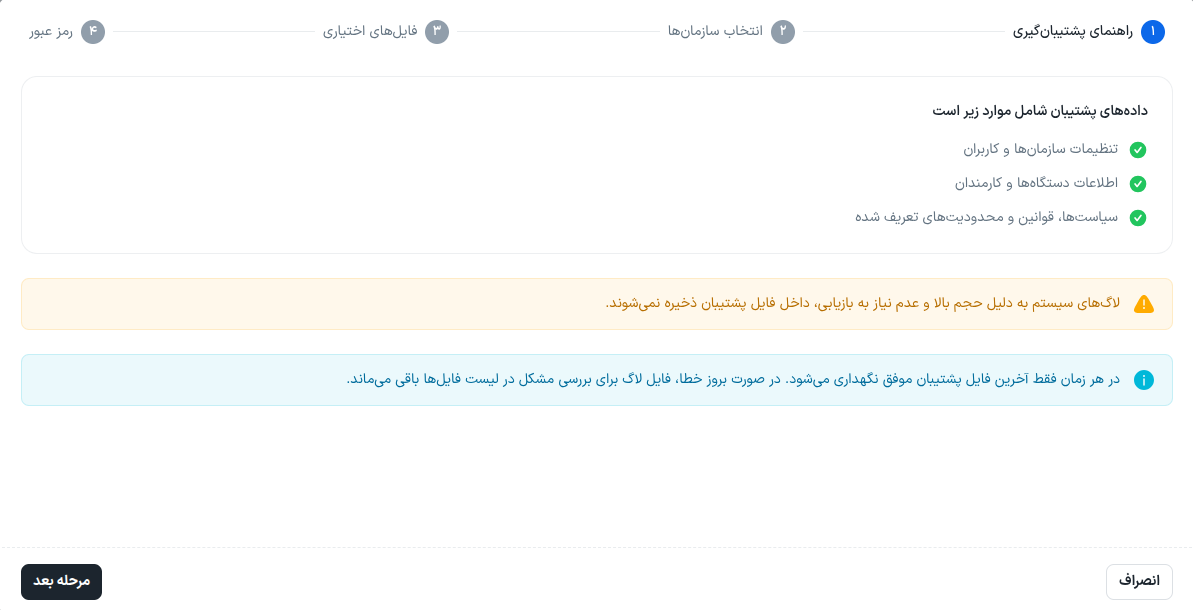
در این مرحله موارد زیر نمایش داده میشود:
- دادههای سازمانها و کاربران
- اطلاعات دستگاهها و کارمندان
- سیاستها، قوانین و محدودیتهای تعریفشده
همچنین چند نکته مهم در این مرحله یادآوری میشود:
- لاگهای سیستم در فایل پشتیبان ذخیره نمیشوند.
- فقط آخرین فایل پشتیبان در سامانه نگهداری میشود.
- با ایجاد بکاپ جدید، بکاپ قبلی حذف میشود.
- در صورت بروز خطا، فایل پشتیبان قبلی برای بررسی مشکل در لیست باقی میماند.
پیش از ادامه مراحل، توضیحات این بخش را با دقت مطالعه کنید.
2. انتخاب سازمانها
در مرحله دوم، باید سازمانهایی را که میخواهید اطلاعات آنها در فایل پشتیبان ذخیره شود انتخاب کنید.
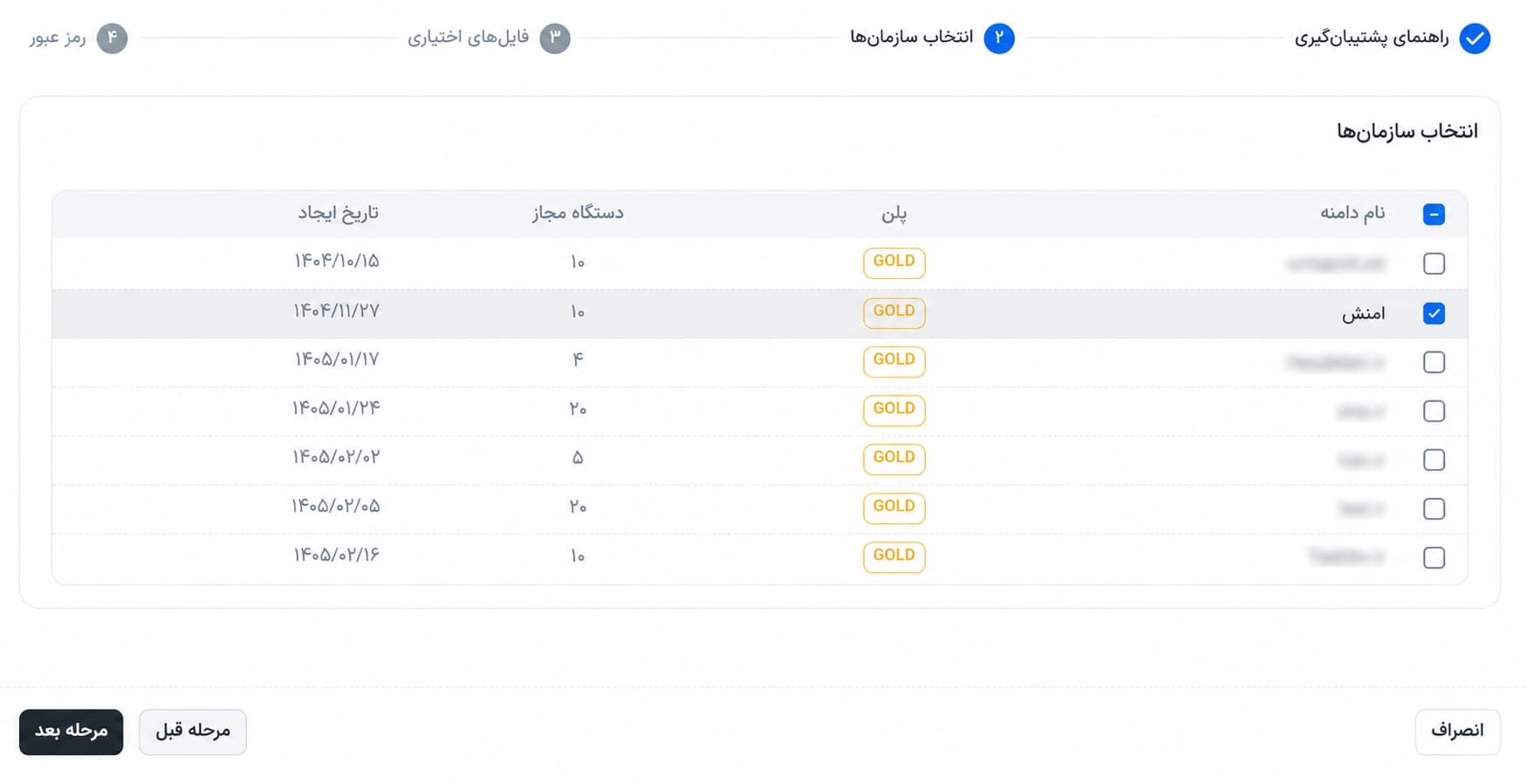
در این جدول، سازمانها همراه با اطلاعات زیر نمایش داده میشوند:
- نام دامنه سازمان
- نوع پلن
- تعداد دستگاه مجاز
- تاریخ ایجاد
برای انتخاب سازمان، تیک کنار نام سازمان موردنظر را فعال کنید.
در صورتی که فقط از برخی سازمانها نیاز به پشتیبانگیری دارید، تنها همان سازمانها را انتخاب کنید.
3. فایلهای اختیاری
در این مرحله، در صورت وجود فایلهای جانبی یا اطلاعات اختیاری، میتوانید آنها را نیز برای قرار گرفتن در فایل پشتیبان انتخاب کنید.
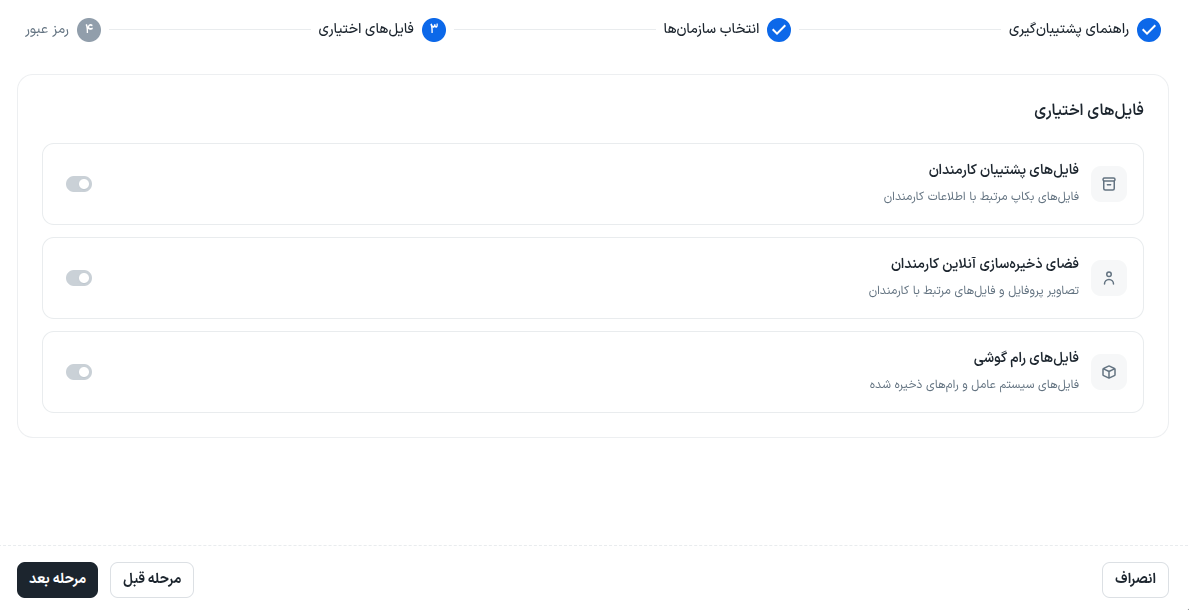
این مرحله بسته به تنظیمات سامانه و نوع دادههای موجود ممکن است شامل گزینههای متفاوتی باشد.
4. تعیین رمز عبور فایل پشتیبان
در مرحله آخر، باید برای فایل پشتیبان یک رمز عبور تعیین کنید.
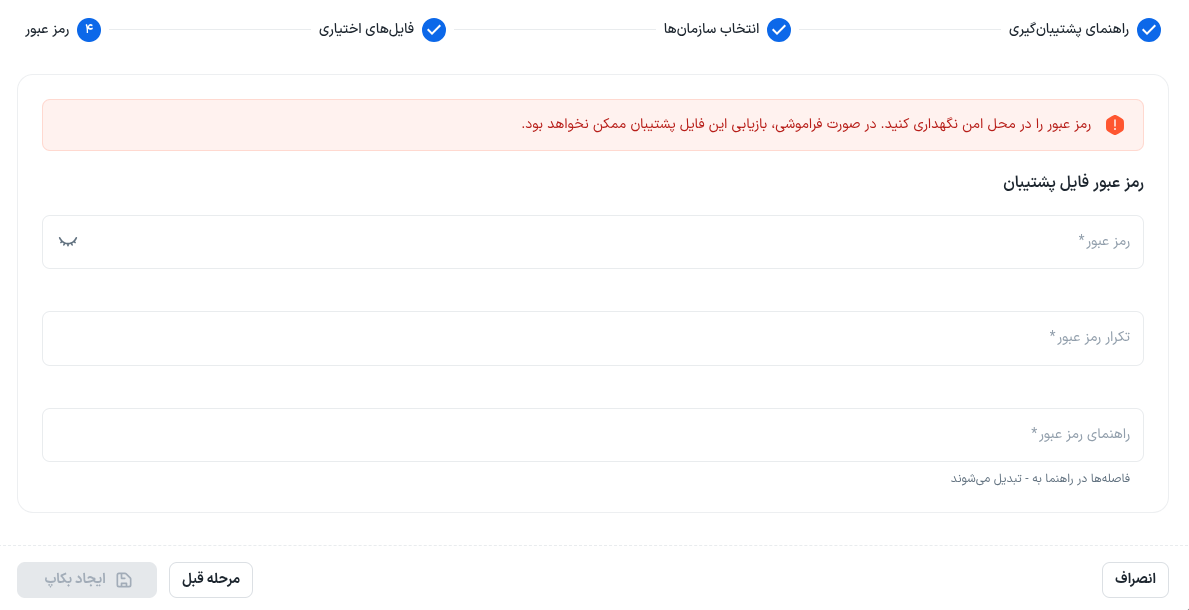
این رمز برای رمزگذاری فایل پشتیبان استفاده میشود و هنگام بازیابی اطلاعات نیز به آن نیاز خواهید داشت.
در این بخش باید موارد زیر را وارد کنید:
- رمز عبور
- تکرار رمز عبور
- راهنمای رمز عبور
رمز عبور فایل پشتیبان را در محل امن نگهداری کنید.
در صورت فراموشی رمز عبور، بازیابی این فایل پشتیبان ممکن نخواهد بود.
بهتر است برای هر فایل پشتیبان، رمزی امن، قابل نگهداری و قابل پیگیری در مستندات داخلی سازمان انتخاب شود.
ایجاد و ذخیره فایل پشتیبان
پس از تکمیل مراحل و وارد کردن رمز عبور، گزینه ایجاد بکاپ را انتخاب کنید.
پس از ایجاد موفق فایل پشتیبان:
- فایل در قسمت پشتیبانگیری نمایش داده میشود.
- امکان دانلود فایل فراهم میشود.
- بکاپ قبلی، در صورت وجود، حذف و فایل جدید جایگزین آن میشود.
دانلود فایل پشتیبان
پس از ایجاد فایل پشتیبان، میتوانید از طریق گزینه دانلود در جدول، فایل را دریافت کنید.
توصیه میشود فایل دانلودشده را در یک محل امن مانند فضای ذخیرهسازی داخلی سازمان، سرور بکاپ یا فضای ذخیرهسازی رمزگذاریشده نگهداری کنید.
حذف فایل پشتیبان
در صورتی که به فایل پشتیبان موجود نیازی ندارید، میتوانید آن را از بخش عملیات حذف کنید.
پس از حذف فایل پشتیبان، امکان بازیابی آن از داخل سامانه وجود نخواهد داشت.
قبل از حذف، مطمئن شوید فایل موردنظر را دانلود و در محل امن نگهداری کردهاید.
بازیابی اطلاعات
از فایل پشتیبان ایجادشده میتوان برای بازیابی اطلاعات سامانه استفاده کرد.
بازیابی زمانی کاربرد دارد که بخواهید دادههای قبلی سامانه را برگردانید یا پس از نصب مجدد، اطلاعات سازمانها، دستگاهها، کاربران، کارمندان و سیاستها را بازیابی کنید.
در فرآیند بازیابی، اطلاعات فعلی سامانه ممکن است با اطلاعات موجود در فایل پشتیبان جایگزین شود.
قبل از انجام بازیابی، در صورت نیاز از وضعیت فعلی سامانه نیز نسخه پشتیبان تهیه کنید.
مراحل بازیابی اطلاعات
برای بازیابی اطلاعات سامانه همدار، ابتدا باید فایل پشتیبان را از پنل دانلود کرده و سپس آن را روی سرور همدار بازیابی کنید.
بازیابی اطلاعات با دستور زیر انجام میشود:
hamdar-cli quick-restore ${path}