نظارت بر دستگاه
وضعیت عملیاتی
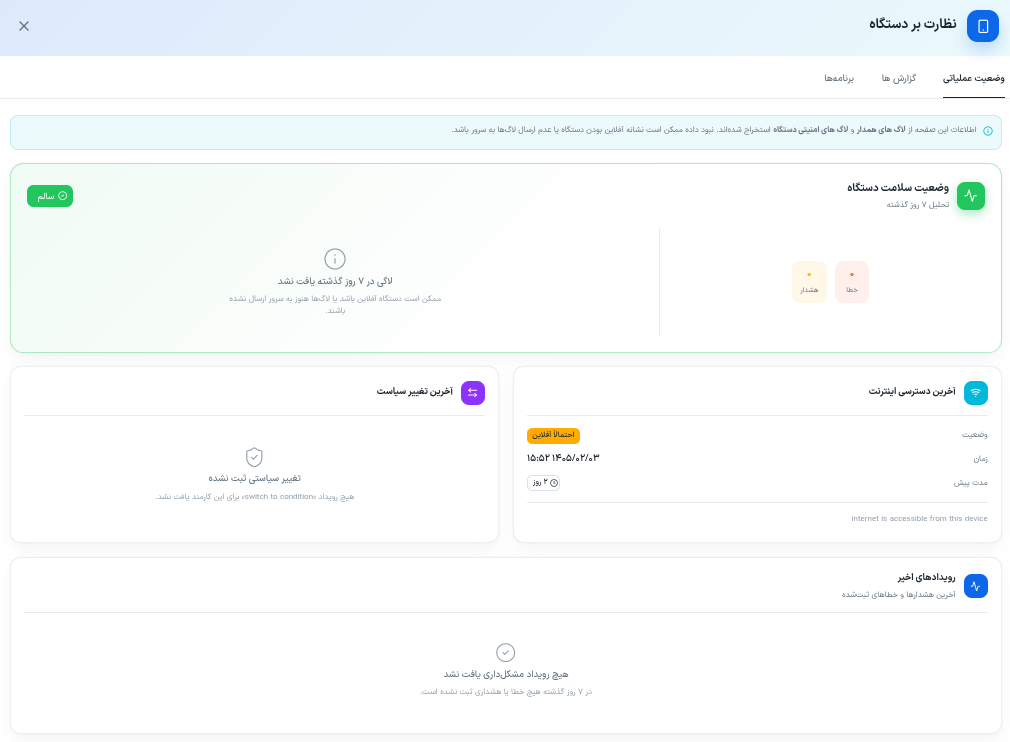
در صفحه نظارت بر دستگاه، وضعیت عملیاتی و سلامت دستگاه بهصورت جزئی نمایش داده میشود. این صفحه به مدیر کمک میکند آخرین هشدارها، لاگهای امنیتی، وضعیت اینترنت، تغییرات سیاستی و رویدادهای مهم دستگاه را بررسی کند.
در این بخش میتوانید وضعیت سلامت دستگاه، آخرین زمان ثبت لاگ، آخرین تغییر سیاست، وضعیت دسترسی اینترنت و رویدادهای اخیر را مشاهده کنید. اگر دستگاه دارای هشدار یا خطای امنیتی باشد، جزئیات آن در همین صفحه نمایش داده میشود.
با استفاده از این بخش میتوانید:
-
وضعیت سلامت دستگاه را بررسی کنید
-
آخرین لاگها و هشدارهای امنیتی را مشاهده کنید
-
وضعیت دسترسی اینترنت دستگاه را پیگیری کنید
-
آخرین تغییرات سیاستی اعمالشده روی دستگاه را ببینید
-
رویدادهای اخیر دستگاه را بررسی و مدیریت کنید
گزارش ها
در این بخش، تمامی رویدادها و فعالیتهای مرتبط با دستگاه ثبت و نمایش داده میشود. این اطلاعات به مدیر کمک میکند تا وضعیت عملکرد، تغییرات و رخدادهای امنیتی دستگاه را بهصورت کامل بررسی و پیگیری کند.
بخش گزارشها شامل ۵ قسمت اصلی است:
تغییرات دستگاه: نمایش تاریخچه تغییرات اعمالشده روی دستگاه رویدادهای کنترلی: نمایش دستورات و اقدامات مدیریتی انجامشده (مثل قفل، حذف، محدودسازی و …) لاگ دیباگ: نمایش خطاها و اطلاعات فنی برای بررسی مشکلات سیستم لاگ امنیتی: نمایش رخدادهای امنیتی و هشدارهای مرتبط با دستگاه پیامکها: نمایش پیامکهای ارسال یا دریافتشده (در صورت فعال بودن)
این بخش به شما دید کاملی از رفتار و وضعیت دستگاه میدهد تا بتوانید مشکلات را سریعتر شناسایی و مدیریت کنید.
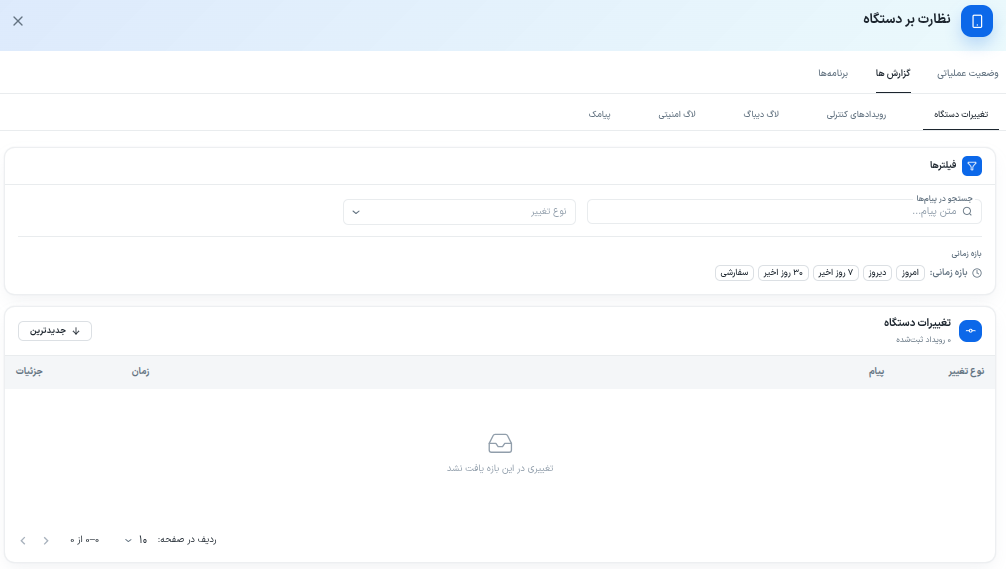
1.تغییرات دستگاه
در این بخش، تاریخچه تغییرات اعمالشده روی دستگاه نمایش داده میشود. این تغییرات میتواند شامل تنظیمات، سیاستها یا اقدامات انجامشده توسط مدیر یا سیستم باشد.
کاربر میتواند با استفاده از فیلترها و جستجو، تغییرات موردنظر را بر اساس نوع، زمان یا متن پیام پیدا کند.
با استفاده از این بخش میتوانید:
- تغییرات انجامشده روی دستگاه را مشاهده کنید
- روند تغییرات و تنظیمات را بررسی کنید
- تغییرات خاص را با استفاده از فیلتر و جستجو پیدا کنید
2.رویدادهای کنترلی
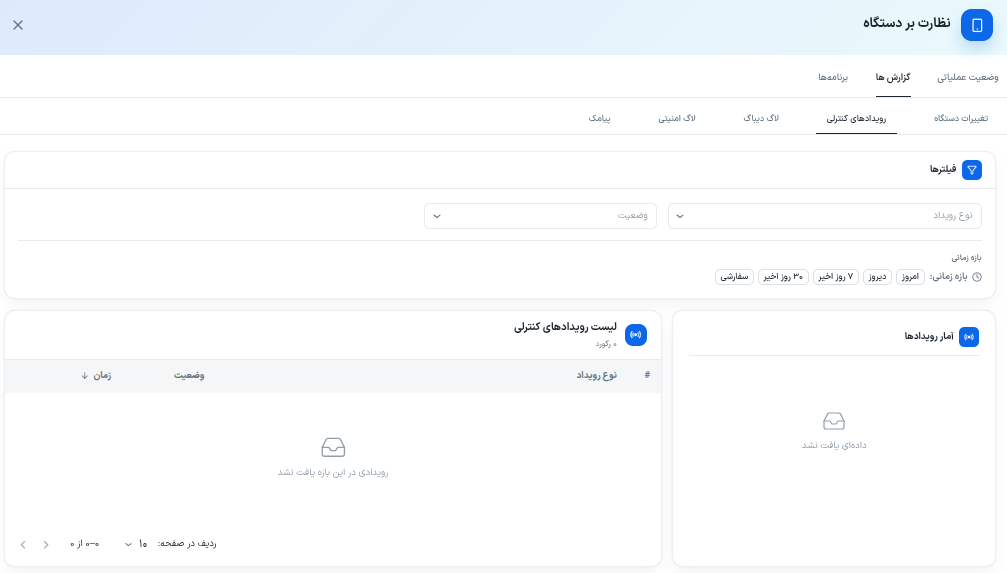
در این بخش، تمامی دستورات و اقدامات کنترلی انجامشده روی دستگاه نمایش داده میشود. این رویدادها شامل عملیاتهایی مانند قفل کردن دستگاه، حذف اطلاعات، اعمال محدودیتها یا سایر دستورات مدیریتی هستند.
کاربر میتواند با استفاده از فیلترها، رویدادها را بر اساس نوع یا وضعیت بررسی کرده و در بازه زمانی موردنظر جستجو کند. اگر هم لیست خالی بود، هنوز کاری روی دستگاه انجام نشده است
با استفاده از این بخش میتوانید:
- دستورات کنترلی اعمالشده روی دستگاه را مشاهده کنید
- وضعیت اجرای هر دستور (موفق، ناموفق و …) را بررسی کنید
- رویدادها را بر اساس نوع و زمان فیلتر کنید
- سابقه اقدامات مدیریتی روی دستگاه را پیگیری کنید
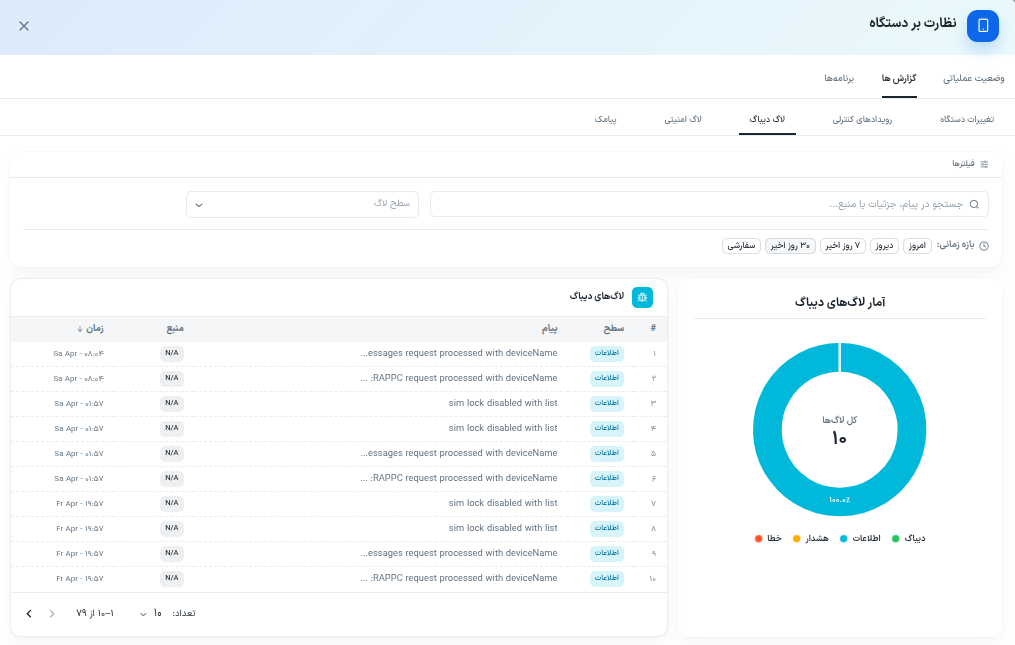
3.لاگ دیباگ
در این بخش، لاگهای فنی و سیستمی دستگاه نمایش داده میشود. این لاگها برای بررسی عملکرد داخلی سیستم و شناسایی مشکلات احتمالی استفاده میشوند و معمولاً شامل پیامهای اطلاعاتی، هشدارها و خطاها هستند.
کاربر میتواند با استفاده از فیلتر سطح لاگ و جستجو، پیامهای موردنظر را سریعتر پیدا کرده و در بازه زمانی مشخص بررسی کند.
با استفاده از این بخش میتوانید:
- خطاها و مشکلات فنی دستگاه را شناسایی کنید
- پیامهای سیستمی و روند عملکرد دستگاه را بررسی کنید
- لاگها را بر اساس سطح (اطلاعات، هشدار، خطا) فیلتر کنید
- جزئیات هر رویداد فنی را مشاهده و تحلیل کنید
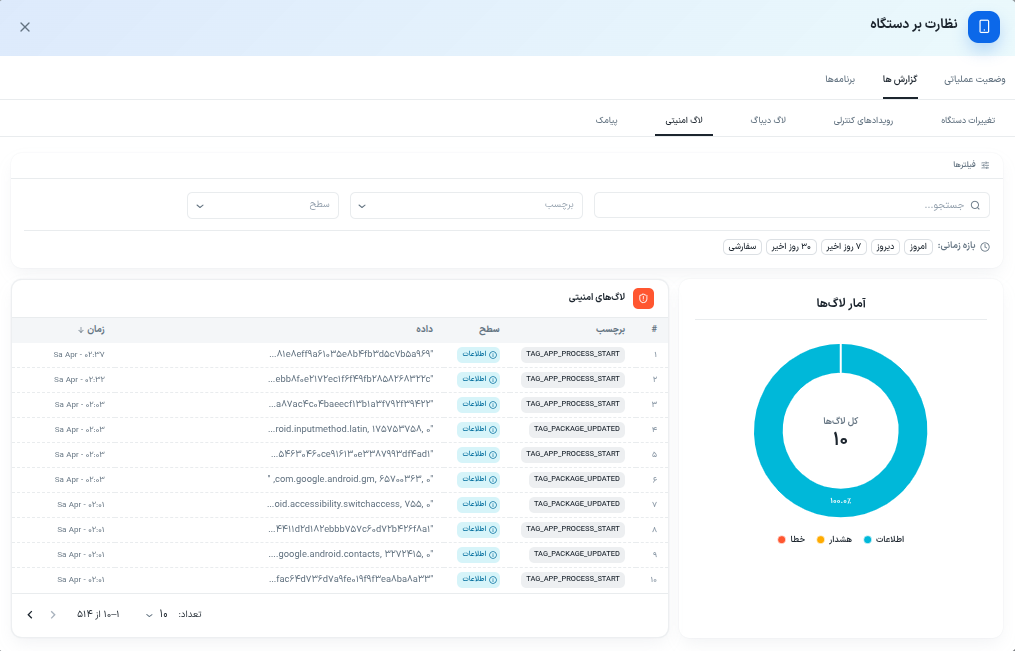
4.لاگ امنیتی
در این بخش، رویدادهای امنیتی دستگاه نمایش داده میشود. این لاگها شامل فعالیتهایی هستند که از نظر امنیتی اهمیت دارند، مانند اجرای برنامهها، تغییرات سیستمی یا رفتارهای مشکوک.
کاربر میتواند با استفاده از فیلتر سطح و برچسب، لاگها را بررسی کرده و در بازه زمانی مشخص جستجو کند.
با استفاده از این بخش میتوانید:
- رویدادهای امنیتی دستگاه را مشاهده کنید
- فعالیتهای مشکوک یا غیرعادی را شناسایی کنید
- لاگها را بر اساس سطح و نوع رویداد فیلتر کنید
- جزئیات هر رخداد امنیتی را بررسی کنید
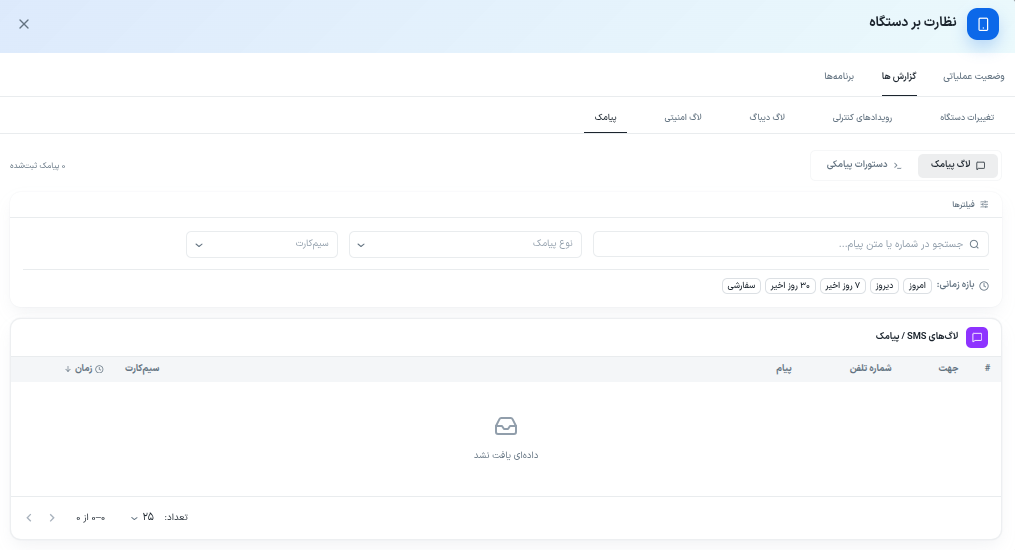
5.پیامک ها
در این بخش، پیامکهای ارسالشده و دریافتشده دستگاه نمایش داده میشود. این اطلاعات به مدیر کمک میکند تا ارتباطات پیامکی دستگاه را بررسی و در صورت نیاز پیگیری کند.
کاربر میتواند با استفاده از فیلترها، پیامکها را بر اساس نوع، سیمکارت یا بازه زمانی جستجو کند. همچنین امکان جستجو بر اساس شماره تلفن یا متن پیام وجود دارد،
با استفاده از این بخش میتوانید:
- پیامکهای ارسال و دریافتشده را مشاهده کنید
- شماره تماسها و محتوای پیامها را بررسی کنید
- پیامکها را بر اساس سیمکارت یا نوع فیلتر کنید
- پیام خاصی را با جستجو سریع پیدا کنید
برنامهها
در این بخش، اطلاعات مربوط به برنامههای نصبشده روی دستگاه نمایش داده میشود و به شما کمک میکند نحوه استفاده، مصرف منابع و تغییرات برنامهها را بررسی کنید.
این بخش شامل ۴ قسمت اصلی است:
زمان استفاده: نمایش میزان استفاده از هر برنامه مصرف داده: نمایش میزان مصرف اینترنت توسط برنامهها نصب/حذف: نمایش تاریخچه نصب و حذف برنامهها لیست برنامهها: نمایش تمامی برنامههای نصبشده روی دستگاه
این بخش دید کاملی از رفتار کاربر و نحوه استفاده از برنامهها ارائه میدهد تا بتوانید مدیریت بهتری روی دستگاهها داشته باشید.
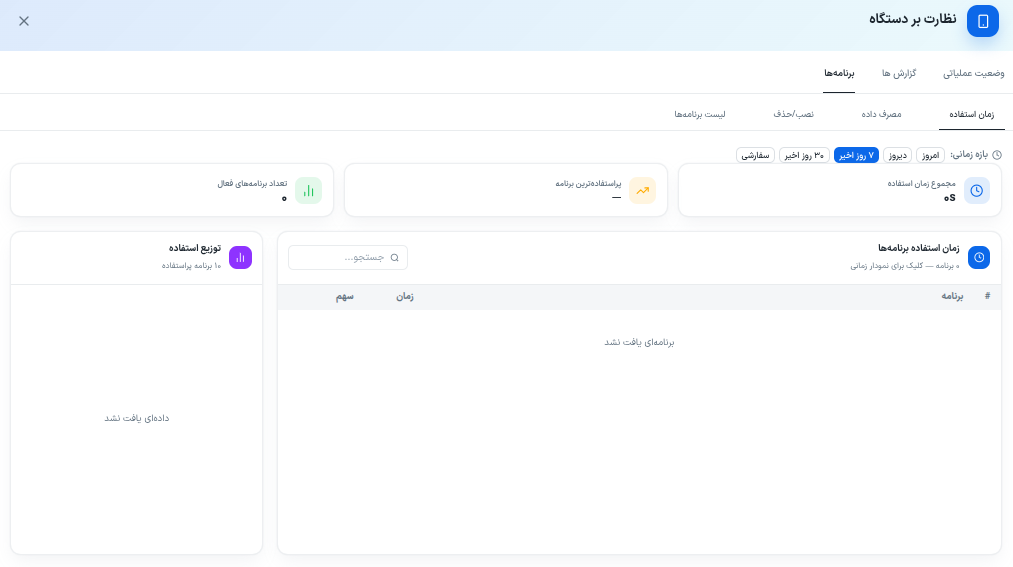
1.زمان استفاده
در این بخش، میزان استفاده از برنامههای نصبشده روی دستگاه نمایش داده میشود و به شما کمک میکند برنامههای پرکاربرد و الگوی استفاده را شناسایی کنید.
با انتخاب بازه زمانی، اطلاعات بهروزرسانی میشود و در صورت وجود داده، لیست برنامهها به همراه مدت زمان استفاده و سهم هر برنامه نمایش داده میشود. همچنین امکان جستجو برای دسترسی سریعتر به برنامهها وجود دارد.
با استفاده از این بخش میتوانید:
- برنامههای پرکاربرد را شناسایی کنید
- میزان استفاده از دستگاه را بررسی کنید
- رفتار کاربر را تحلیل کنید
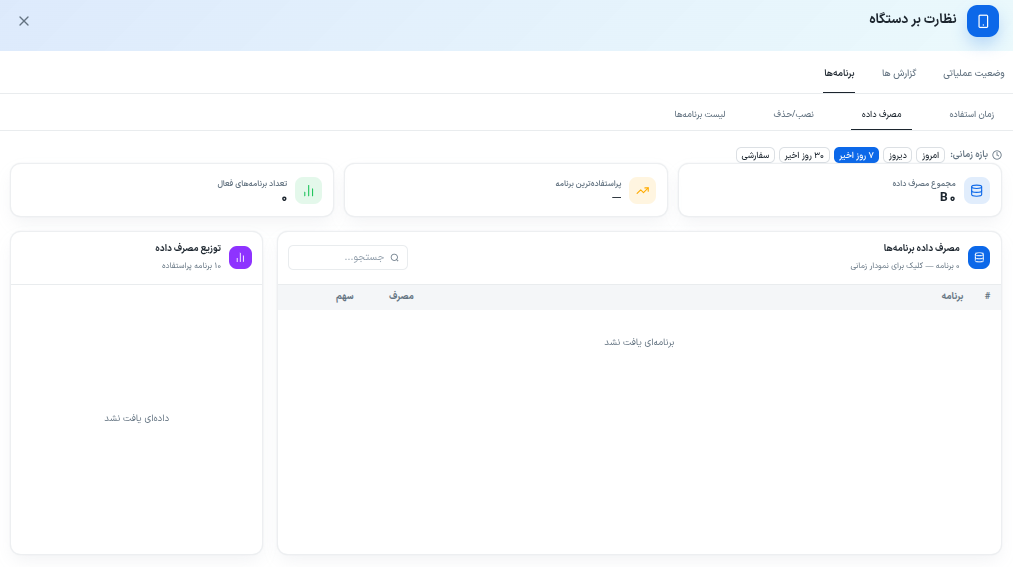
2.مصرف داده
در این بخش، میزان مصرف اینترنت توسط برنامههای نصبشده روی دستگاه نمایش داده میشود. این اطلاعات به شما کمک میکند بررسی کنید هر برنامه چه مقدار از داده شبکه را مصرف کرده و کدام برنامهها بیشترین مصرف را دارند.
با انتخاب بازه زمانی، میزان مصرف داده بهروزرسانی میشود و در صورت وجود داده، لیست برنامهها به همراه مقدار مصرف و سهم هرکدام نمایش داده میشود. همچنین امکان جستجو برای پیدا کردن سریعتر برنامهها وجود دارد.
با استفاده از این بخش میتوانید:
- برنامههای پرمصرف را شناسایی کنید
- میزان مصرف اینترنت دستگاه را بررسی کنید
- الگوی مصرف داده کاربران را تحلیل کنید
- مصرف غیرعادی یا مشکوک برنامهها را تشخیص دهید
3.نصب / حذف برنامهها
در این بخش، تاریخچه نصب و حذف برنامههای دستگاه نمایش داده میشود. این اطلاعات به شما کمک میکند تغییرات مربوط به برنامهها را بررسی کرده و از اقدامات انجامشده روی دستگاه مطلع شوید.
در بالای صفحه، وضعیت عملیاتها (موفق، ناموفق و …) بهصورت خلاصه نمایش داده میشود و در بخش پایین، جزئیات هر عملیات شامل نوع عمل (نصب یا حذف)، وضعیت اجرا و زمان آن قابل مشاهده است.
کاربر میتواند با استفاده از فیلترها، عملیاتها را بر اساس نوع یا وضعیت بررسی کرده و برنامه موردنظر را جستجو کند.
با استفاده از این بخش میتوانید:
- تاریخچه نصب و حذف برنامهها را مشاهده کنید
- وضعیت اجرای عملیاتها را بررسی کنید
- تغییرات نرمافزاری دستگاه را پیگیری کنید
- عملیاتها را بر اساس نوع، وضعیت یا نام برنامه جستجو و فیلتر کنید

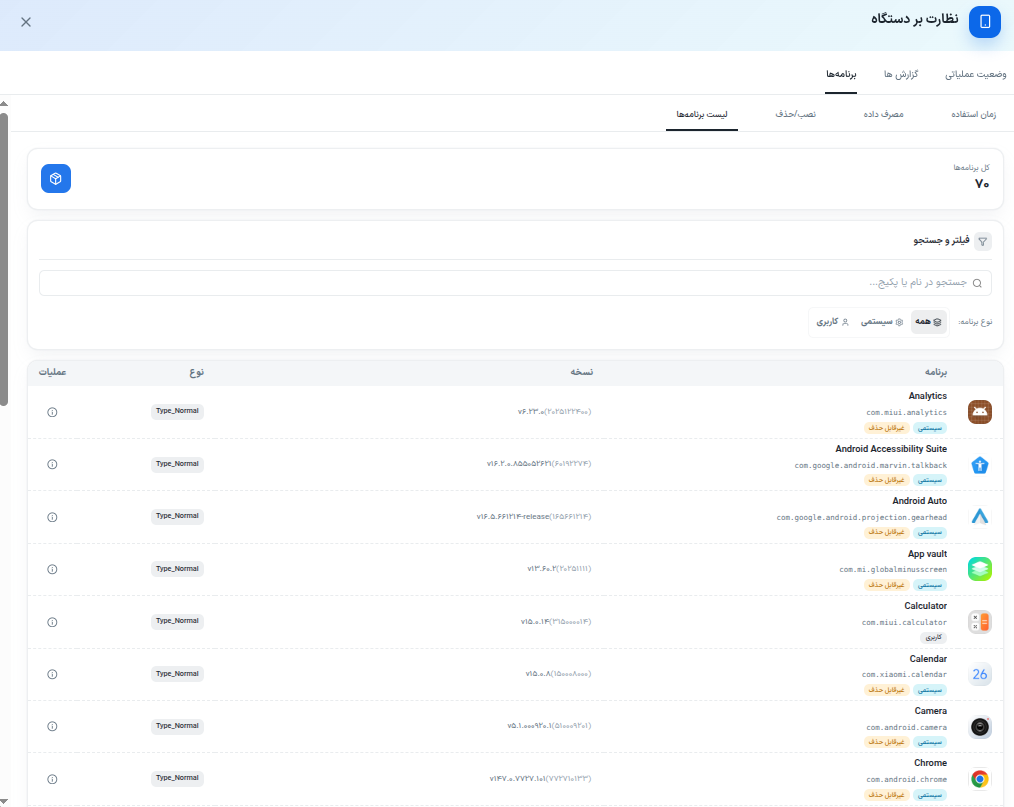
4.لیست برنامهها
در این بخش، تمامی برنامههای نصبشده روی دستگاه بهصورت کامل نمایش داده میشوند. این لیست شامل اطلاعاتی مانند نام برنامه، نسخه، نوع برنامه و شناسه آن است و به شما دید دقیقی از وضعیت نرمافزاری دستگاه میدهد.
کاربر میتواند با استفاده از فیلترها، برنامهها را بر اساس نوع (سیستمی یا کاربری) دستهبندی کرده و از طریق جستجو، برنامه موردنظر را سریعتر پیدا کند.
با استفاده از این بخش میتوانید:
- تمامی برنامههای نصبشده را مشاهده کنید
- نوع برنامهها (سیستمی یا کاربری) را بررسی کنید
- نسخه و اطلاعات هر برنامه را ببینید
- برنامه موردنظر را جستجو و سریع پیدا کنید