نصب همدار با QR
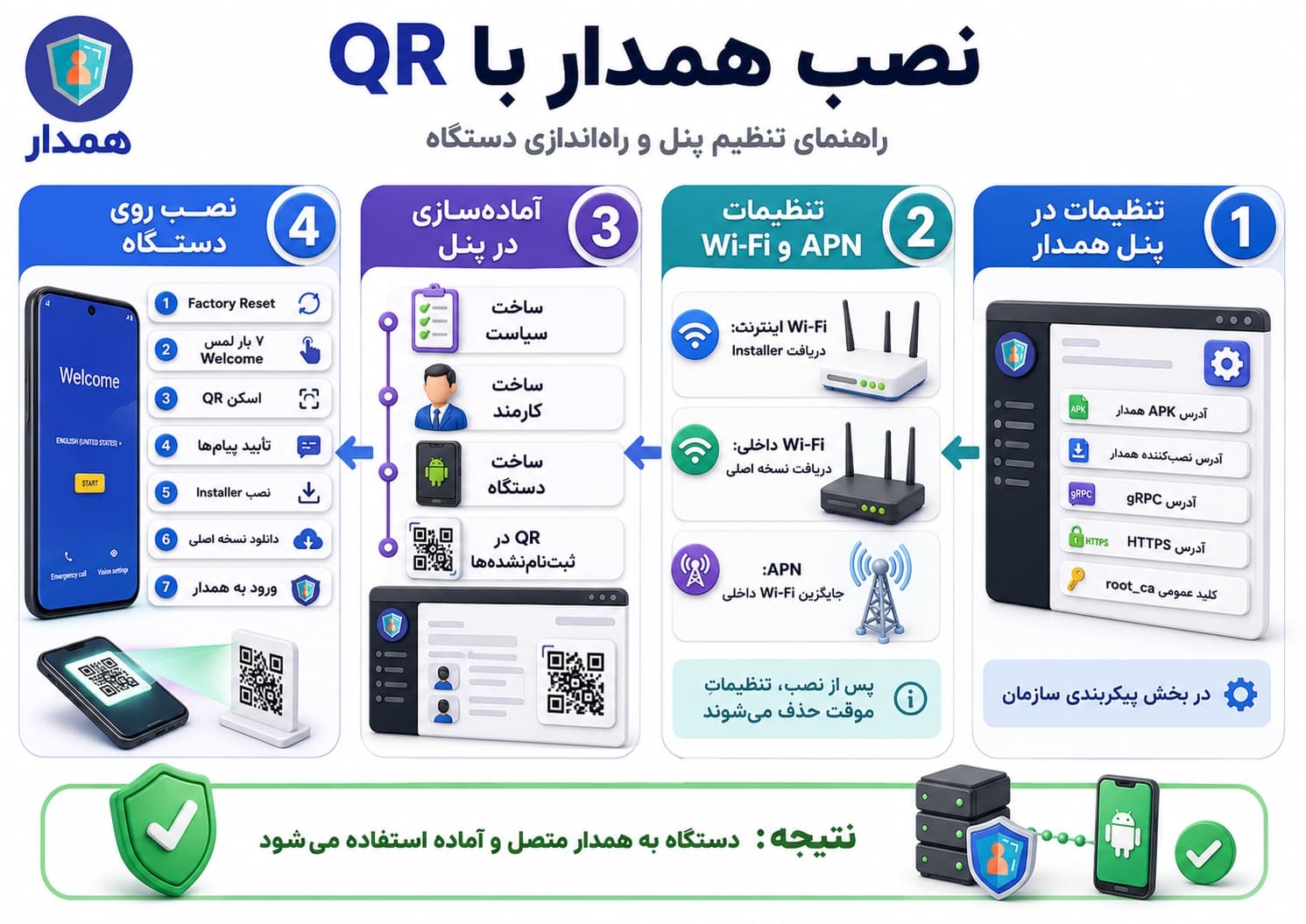
نصب دستگاه با QR Code
برای نصب دستگاه با QR Code، ابتدا باید گوشی را Factory Reset کنید تا دستگاه به صفحه شروع راهاندازی برسد.
تنظیمات لازم در پنل همدار
قبل از اسکن QR Code، ابتدا وارد پنل همدار شوید و تنظیمات اولیه را انجام دهید.
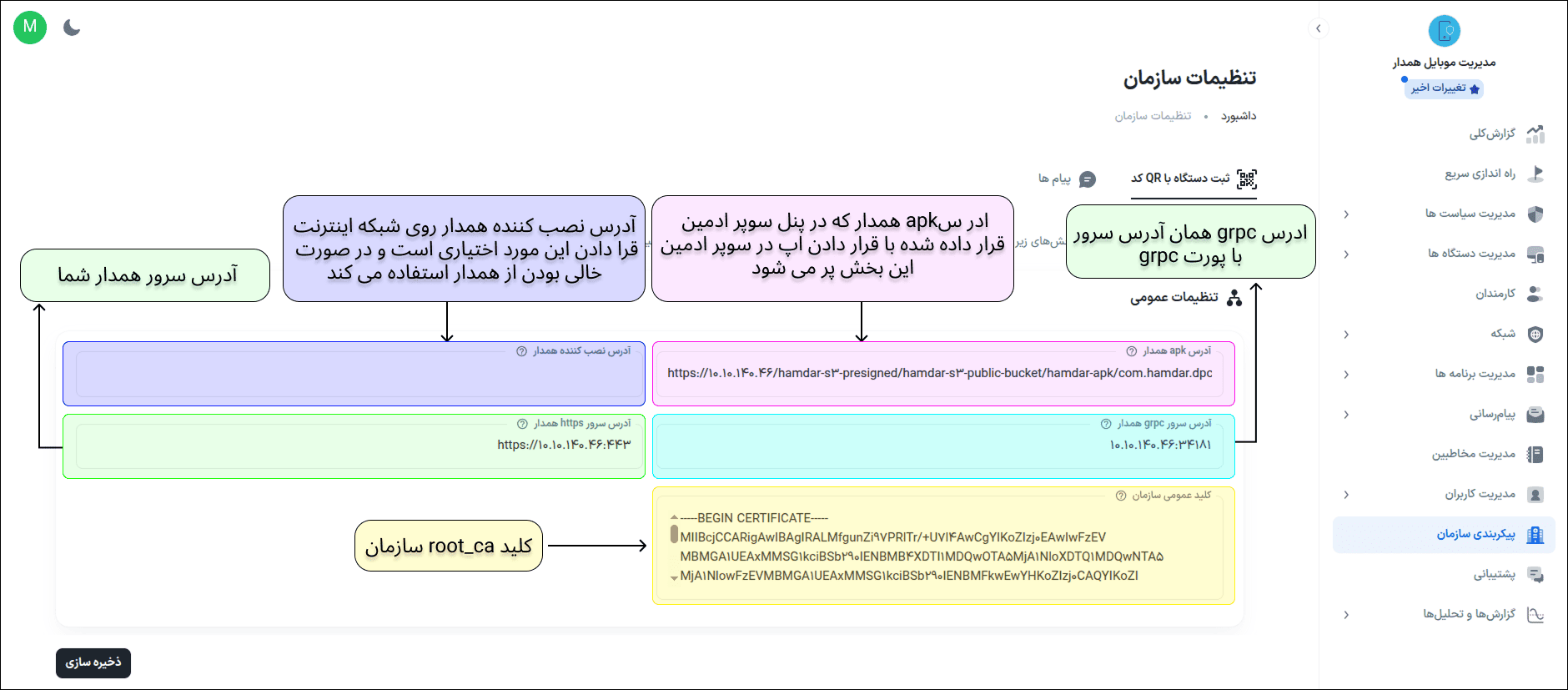
ابتدا به بخش پیکربندی دستگاه بروید و در قسمت تنظیمات سازمان تنظیمات زیر را انجام دهید.
تنظیمات سازمان
در این بخش، اطلاعات موردنیاز برای نصب و اتصال دستگاه به سامانه همدار وارد میشود.
-
آدرس APK همدار
در این قسمت باید لینک فایل برنامه همدار را وارد کنید تا هنگام نصب، برنامه از این آدرس دانلود و روی دستگاه نصب شود. -
آدرس نصبکننده همدار
این قسمت میتواند خالی باشد؛ اما در این حالت دستگاه باید به شبکهای متصل باشد که بتواند نصبکننده همدار را از اینترنت دریافت کند. اگر میخواهید آدرس نصبکننده را بهصورت دستی وارد کنید، ابتدا باید فایل نصبکننده همدار را روی یک مسیر قابلدسترسی در اینترنت بارگذاری کرده و سپس لینک آن را در این بخش قرار دهید. -
آدرس سرور gRPC همدار
در این قسمت، آدرس سرور gRPC وارد میشود. این آدرس برای ارتباط بین اپلیکیشن همدار روی دستگاه و پنل همدار استفاده میشود. -
آدرس سرور HTTPS همدار
در این قسمت، آدرس پنل همدار وارد میشود تا دستگاه بتواند از طریق ارتباط امن HTTPS با پنل در ارتباط باشد. -
کلید عمومی سازمان
در این قسمت باید کلیدroot_caمربوط به پنل را وارد کنید. این کلید برای تأیید ارتباط امن بین دستگاه و سرور همدار استفاده میشود.
در همان بخش پیکربندی سازمان، کمی به پایین اسکرول کنید تا بخشهای تنظیمات Wi-Fi و تنظیمات APN را نیز مشاهده کنید.
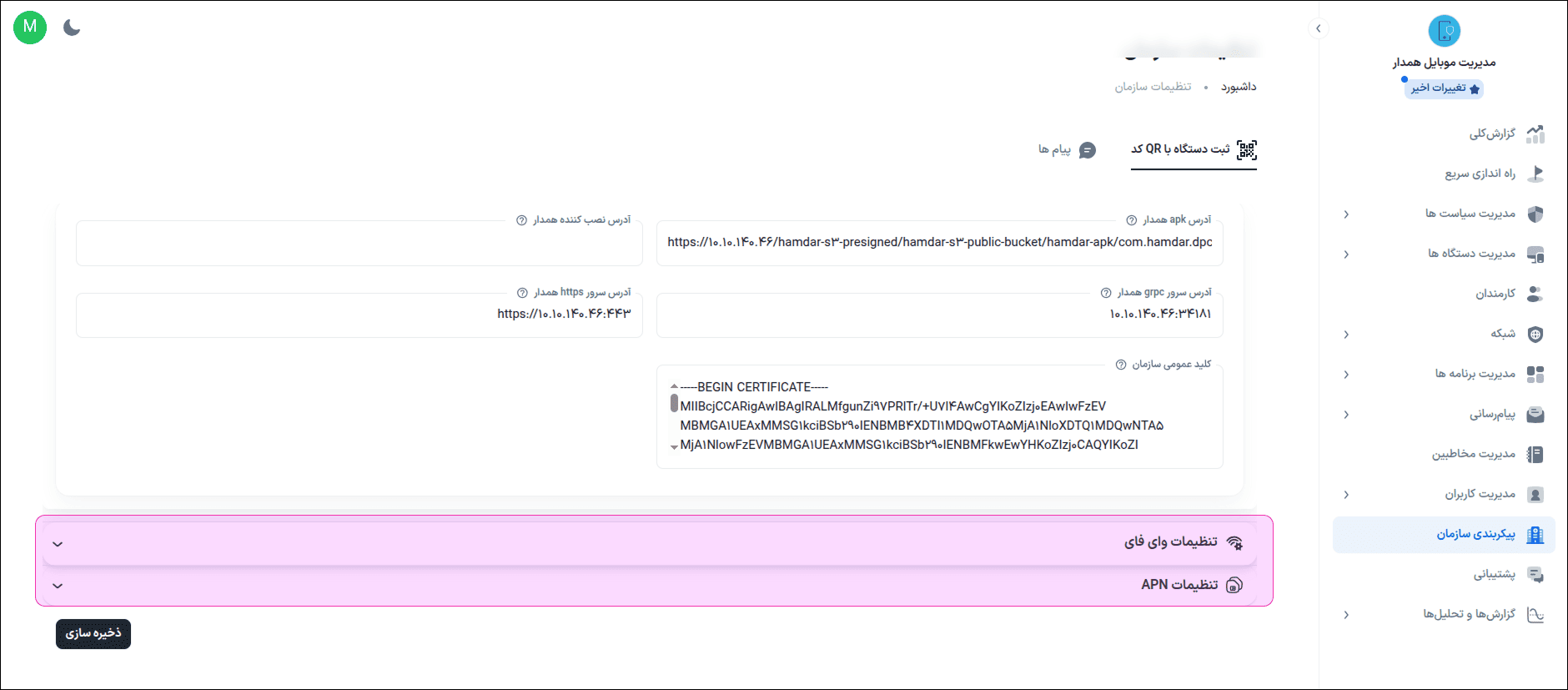
تنظیمات Wi-Fi
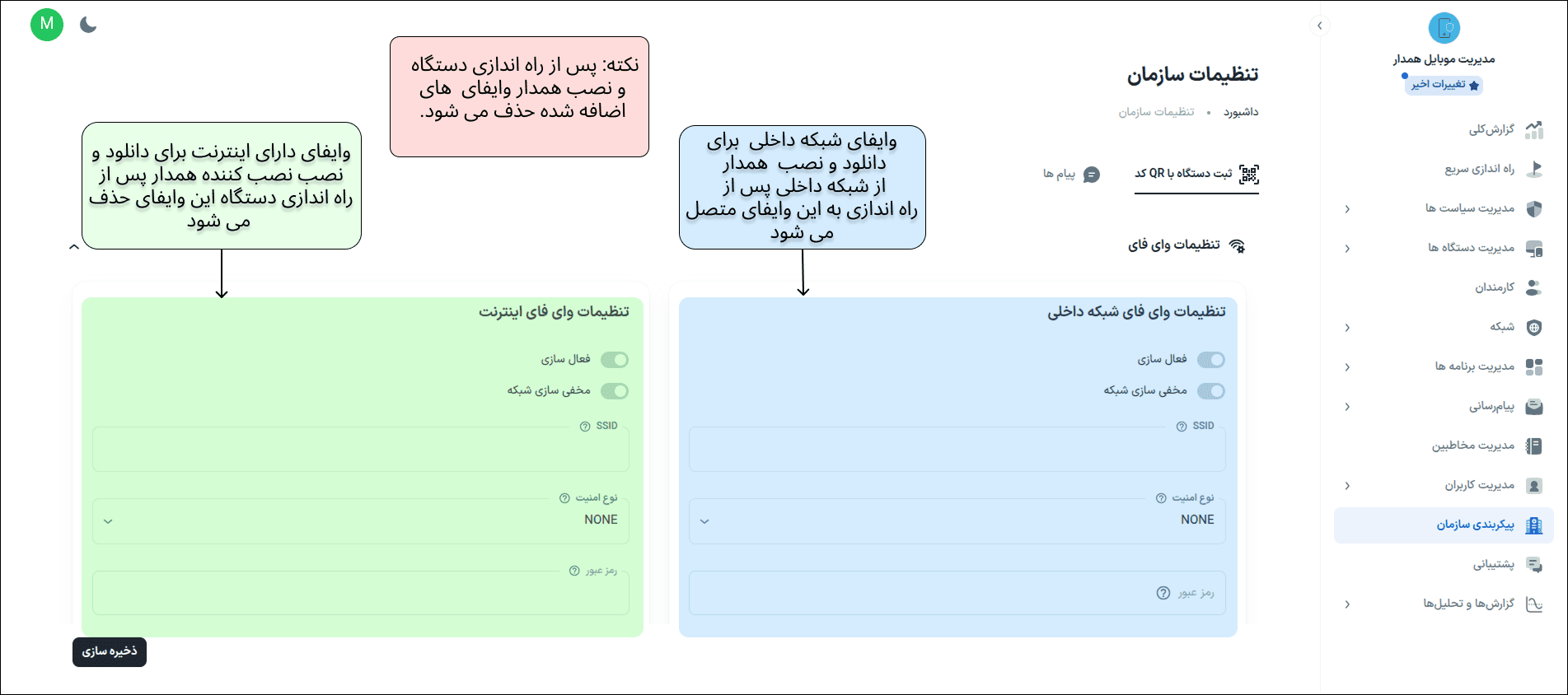
تنظیمات وای فای اینترنت
برای نصب همدار از طریق QR Code، به دلیل محدودیتهای موجود در اندروید، دستگاه باید به یک شبکه دارای اینترنت متصل شود.
این بخش برای اتصال دستگاه به Wi-Fi استفاده میشود تا دستگاه بتواند نصبکننده همدار را دریافت کند.
نصبکننده همدار نسخهای سبکتر از برنامه همدار است که حجم کمتری دارد و روی بستر اینترنت در سایت همدار قرار میگیرد. وظیفه این نصبکننده، دانلود و نصب نسخه اصلی برنامه همدار روی دستگاه است.
پس از راه اندازی دستگاه و نصب نصب کننده همدار این شبکه حذف می شود
تنظیمات وای فای شبکه داخلی
پس از راهاندازی اولیه دستگاه و نصب نصبکننده همدار، شبکه Wi-Fi دارای اینترنت از دستگاه حذف شده و دستگاه به شبکه Wi-Fi داخلی متصل میشود.
در این مرحله، نسخه اصلی همدار که در شبکه داخلی سازمان بارگذاری شده است، دانلود و نصب میگردد.
پس از نصب و راهاندازی نسخه اصلی همدار، شبکه Wi-Fi داخلی نیز از دستگاه حذف میشود.
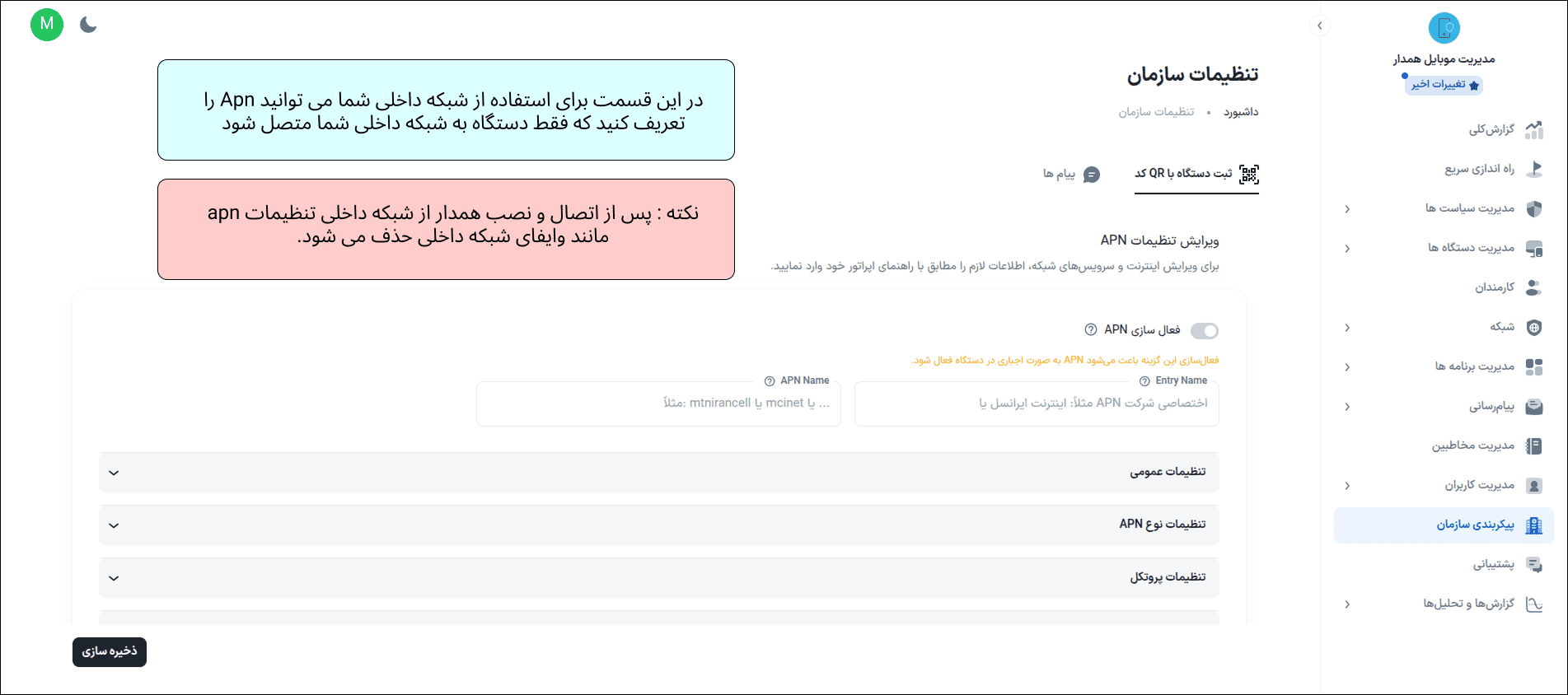
تنظیمات APN
در بخش APN میتوانید بهجای استفاده از شبکه Wi-Fi داخلی، تنظیمات APN را وارد کنید تا دستگاه از طریق شبکه داخلی اپراتور یا سازمان به سرور موردنظر متصل شود.
در این حالت، پس از نصب نصبکننده همدار، دستگاه با استفاده از تنظیمات APN به شبکه داخلی متصل شده و نسخه اصلی همدار را از مسیر داخلی دانلود و نصب میکند.
پس از نصب و راهاندازی نسخه اصلی همدار، تنظیمات APN که در مرحله پیکربندی ثبت شده بود، مانند Wi-Fi داخلی از دستگاه حذف میشود.
مراحل آمادهسازی در پنل
برای اینکه دستگاه بتواند با QR Code ثبت شود، ابتدا موارد زیر را در پنل ایجاد کنید:
- یک سیاست ایجاد کنید
- یک کارمند جدید اضافه کنید
- یک دستگاه جدید اضافه کنید
پس از ایجاد دستگاه، وارد بخش ثبتنامنشدهها شوید و QR Code مربوط به دستگاه جدید را مشاهده کنید.
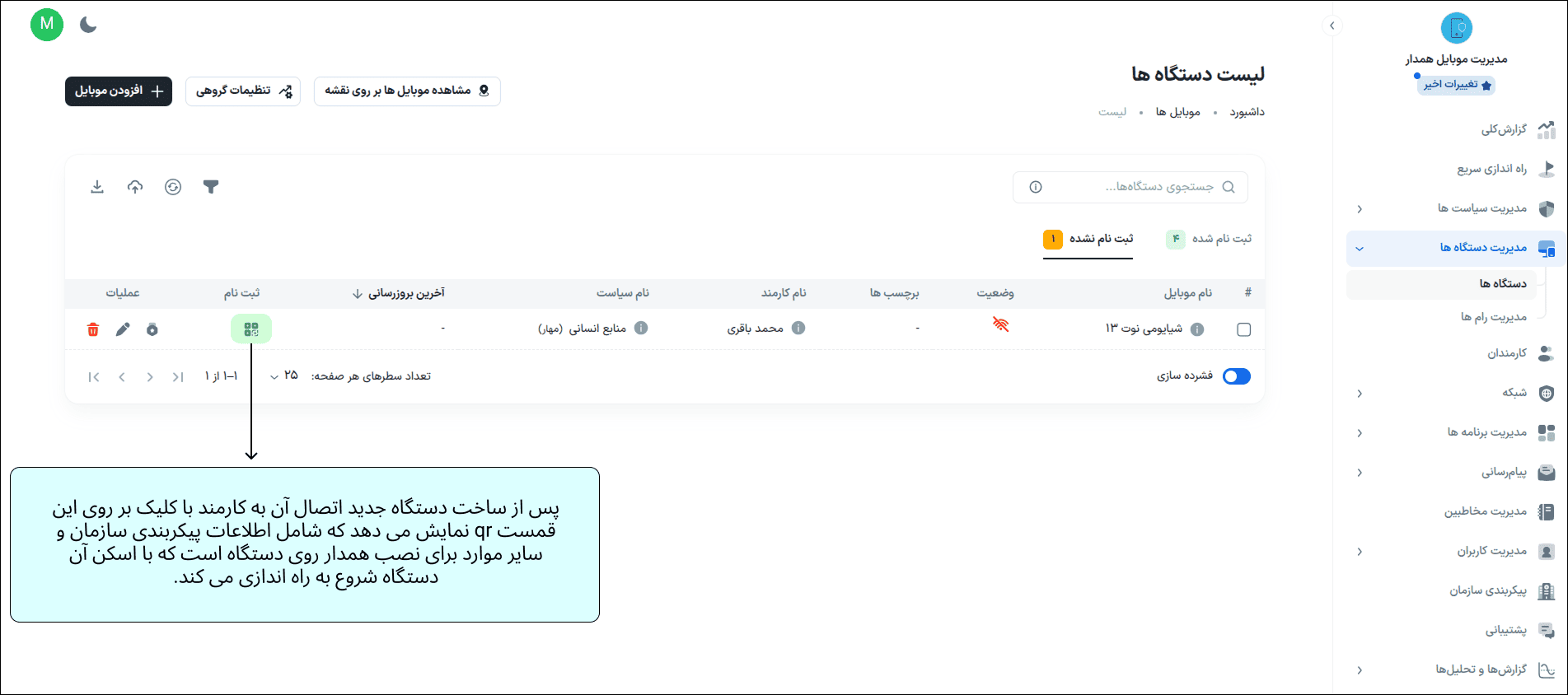
در نهایت، QR Code نمایشدادهشده را با گوشی اسکن کنید تا فرایند نصب و ثبت دستگاه در همدار آغاز شود.
نصب روی دستگاه
نصب همدار پس از ریست فکتوری
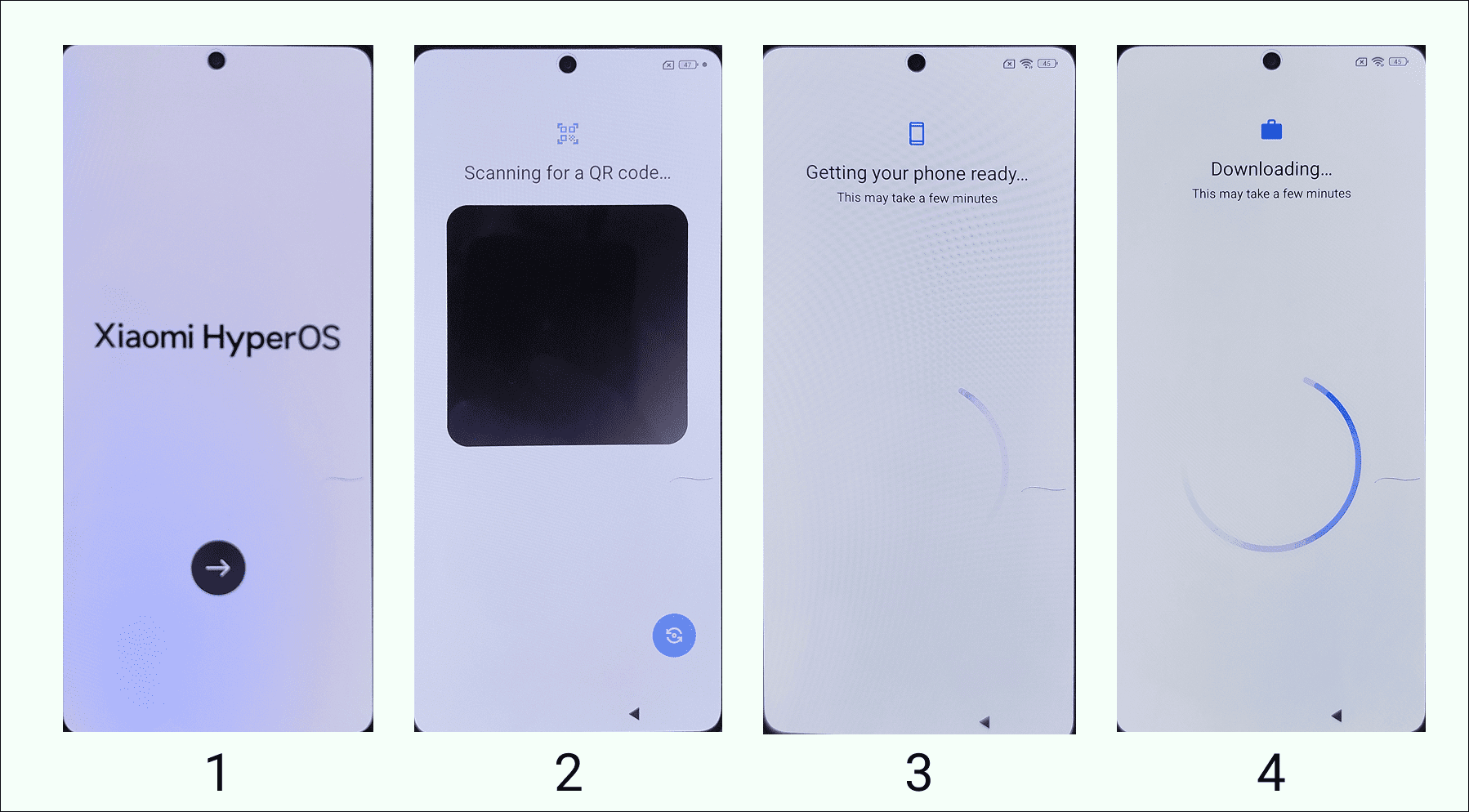
پس از ریست فکتوری دستگاه، در صفحه شروع راهاندازی، مطابق راهنمای شماره یک روی قسمت Welcome یا بخش مشخصشده در تصویر، ۷ بار کلیک کنید تا اسکنر QR Code باز شود.
پس از باز شدن اسکنر، باید QR Code مربوط به دستگاه را اسکن کنید. این QR Code در پنل همدار و در بخش دستگاههای ثبتنامنشده قرار دارد.
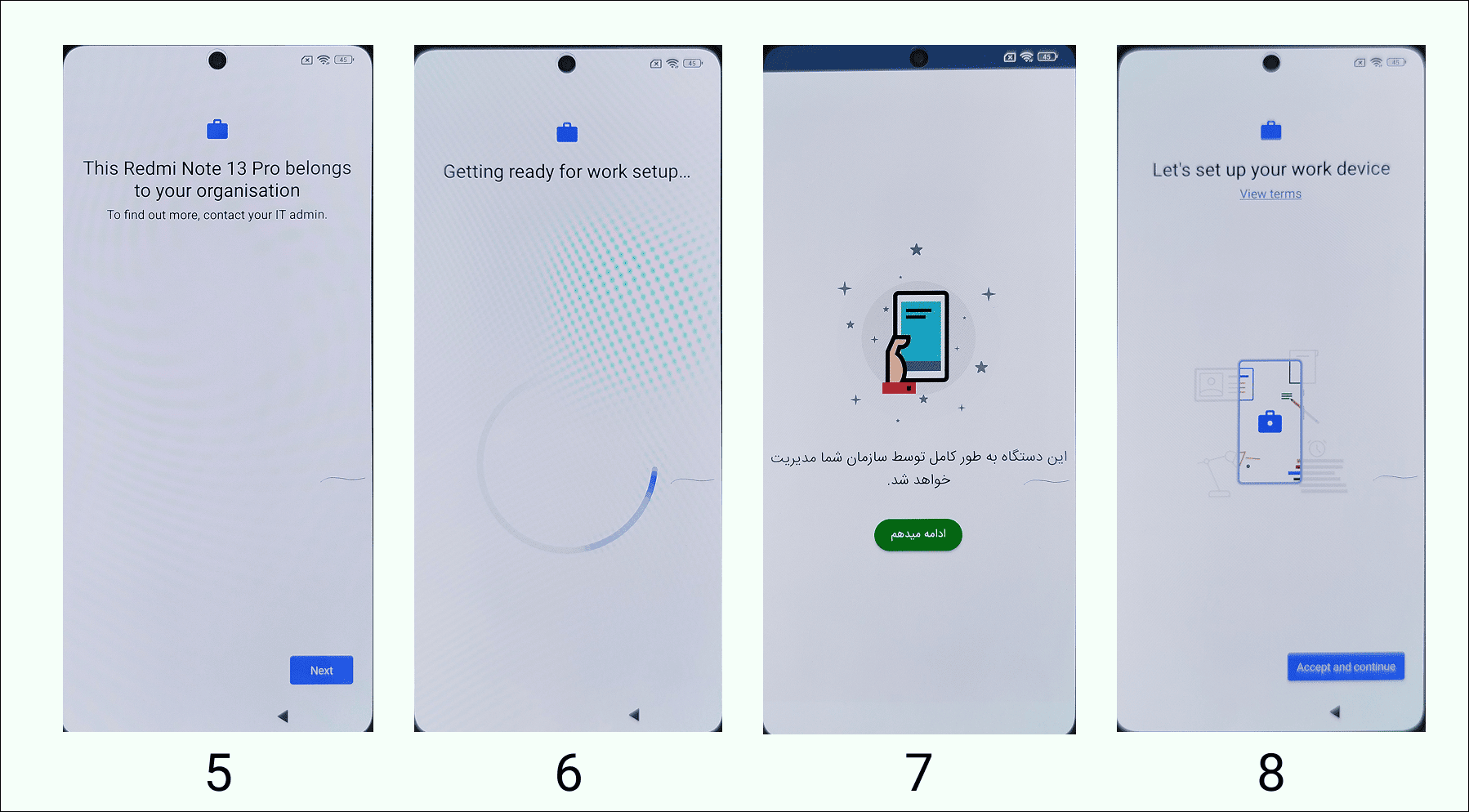
پس از اسکن QR Code، مراحل نصب همدار آغاز میشود. در ادامه ممکن است چند مرحله یا پیام سیستمی نمایش داده شود که باید آنها را رد کرده یا در صورت نیاز تأیید کنید.
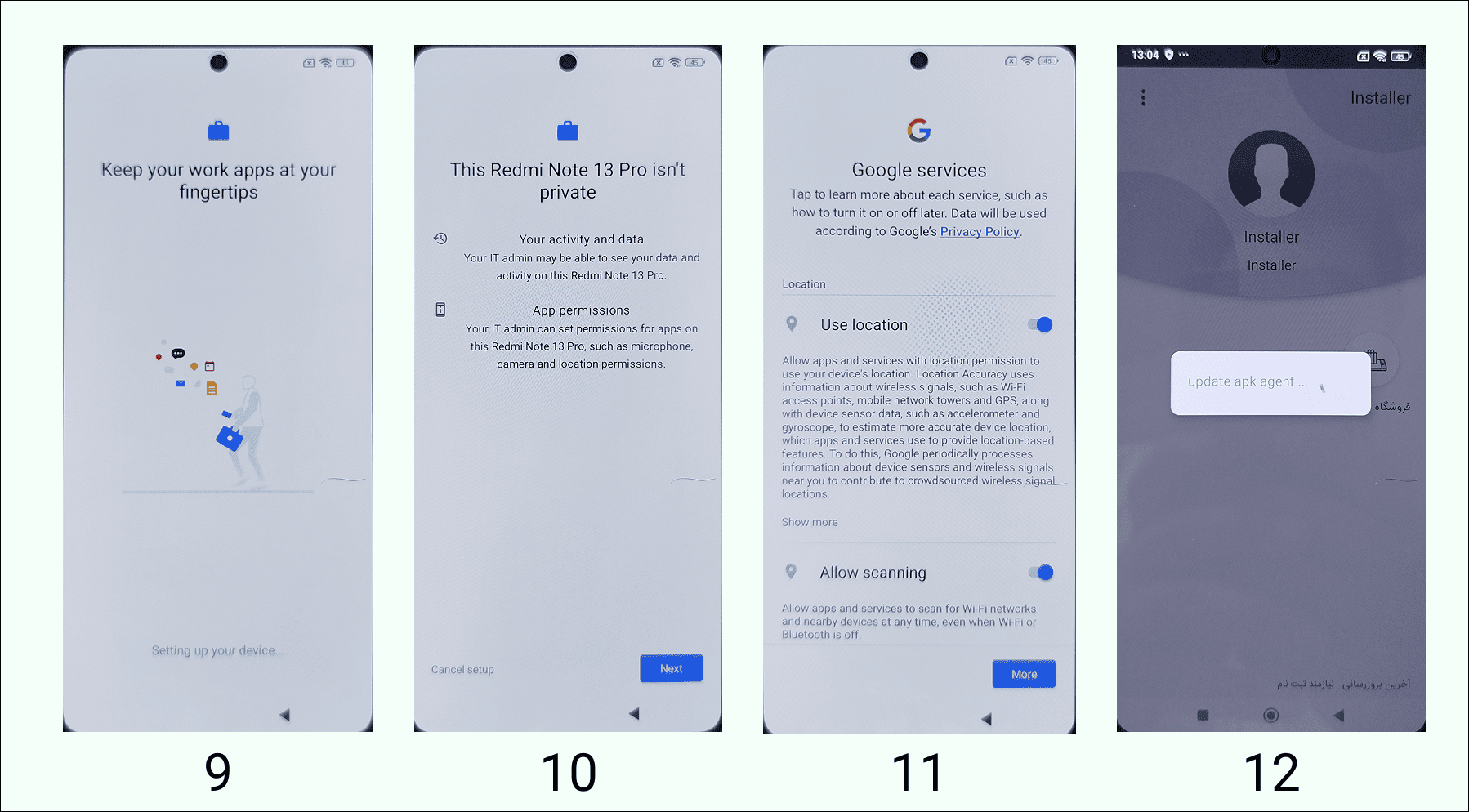
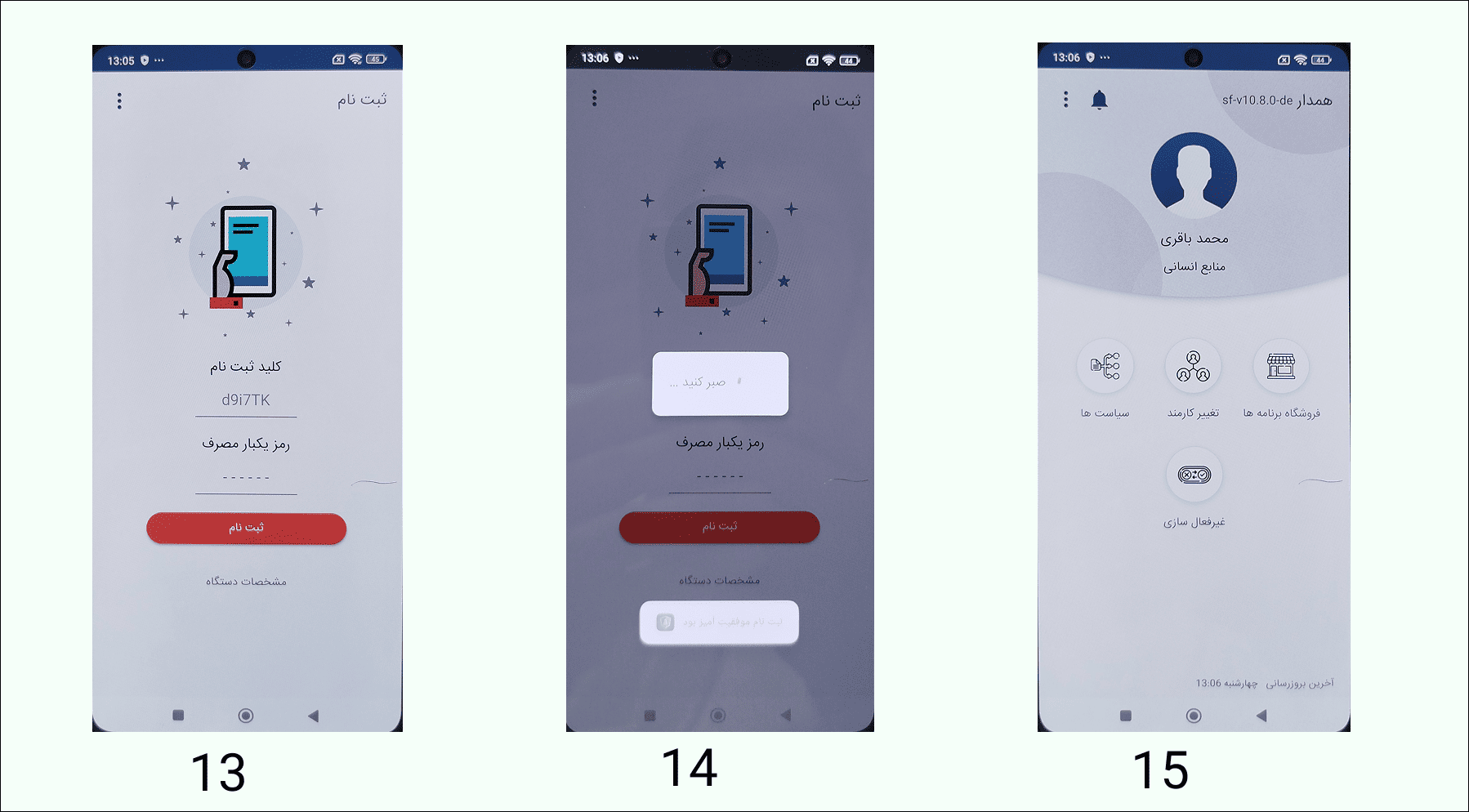
در برخی مراحل، اندروید برای ادامه نصب یا اعمال تنظیمات، نیاز به تأیید کاربر دارد. در این حالت، گزینههای نمایشدادهشده را طبق تصاویر راهنما انتخاب کنید تا نصب همدار کامل شود.
مراحل زیر مراحل نصب همدار روی دستگاه تلفن همراه می باشد.