مدیریت برنامهها
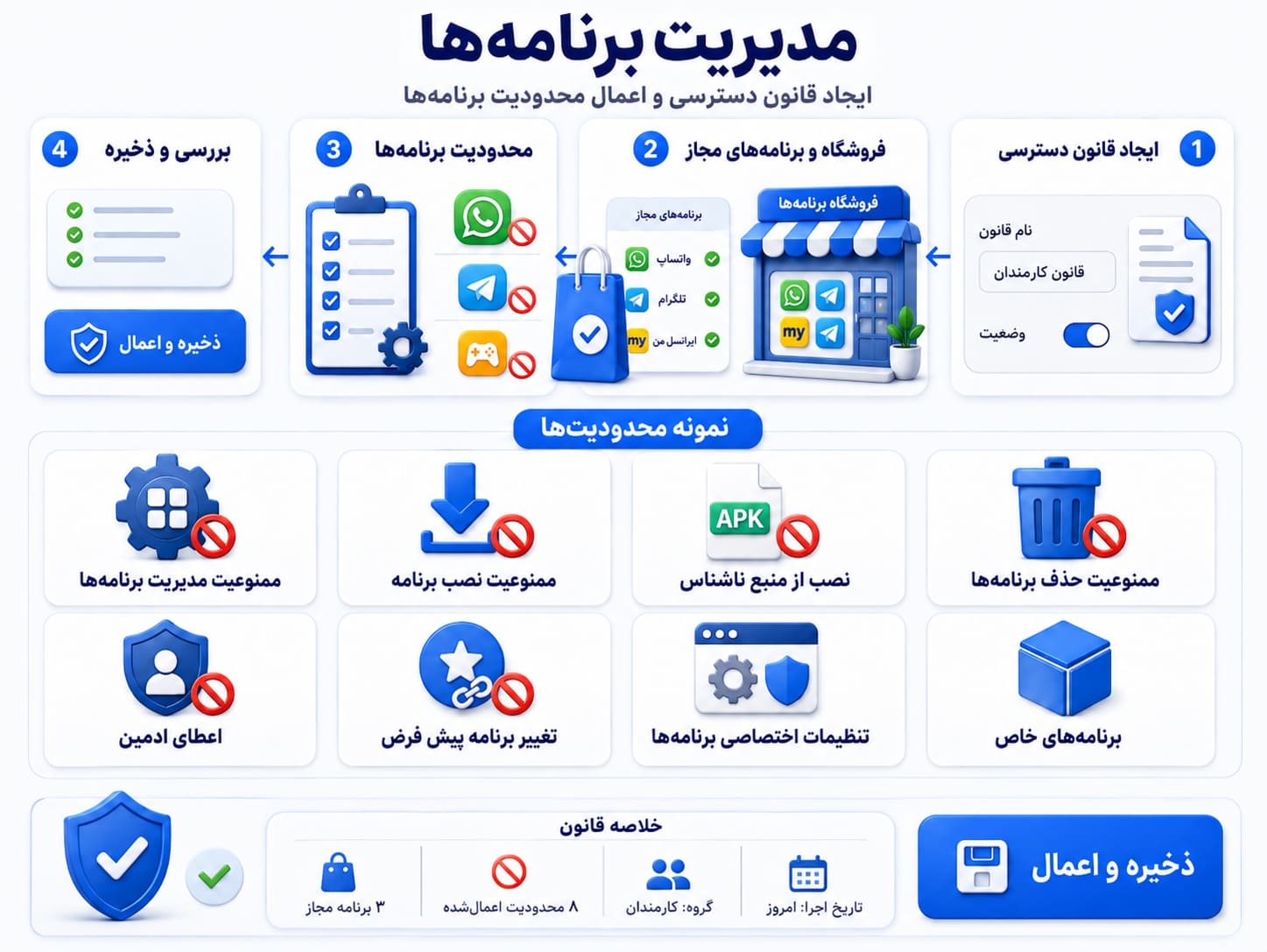
برای اعمال محدودیت های روی برنامه ها می توانید از این بخش استفاده نمایید
ایجاد قانون دسترسی
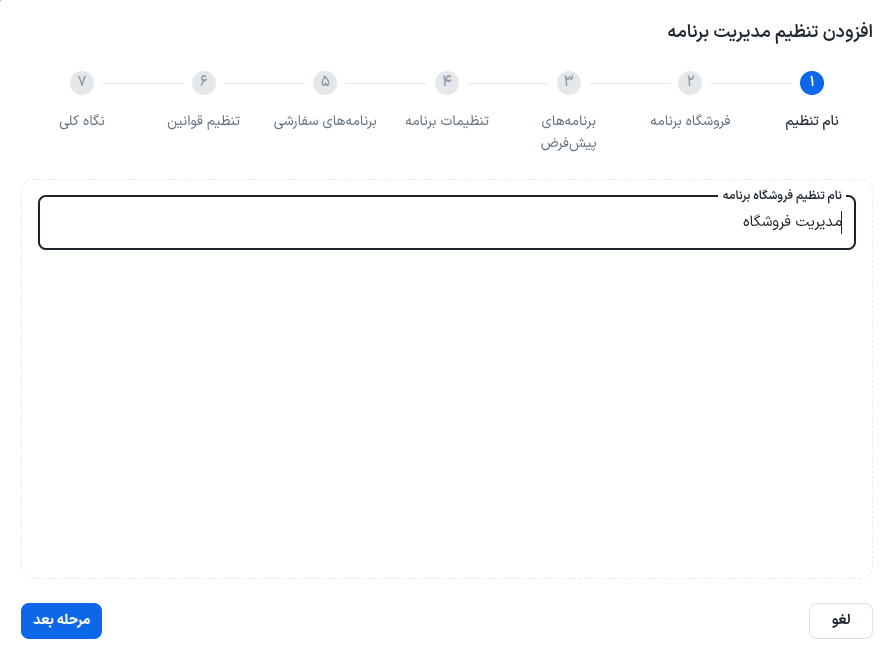
- ابتدا نام قانون دسترسی را در فیلد مربوطه وارد کنید.
- سپس سایر تنظیمات موردنظر را اعمال نمایید.
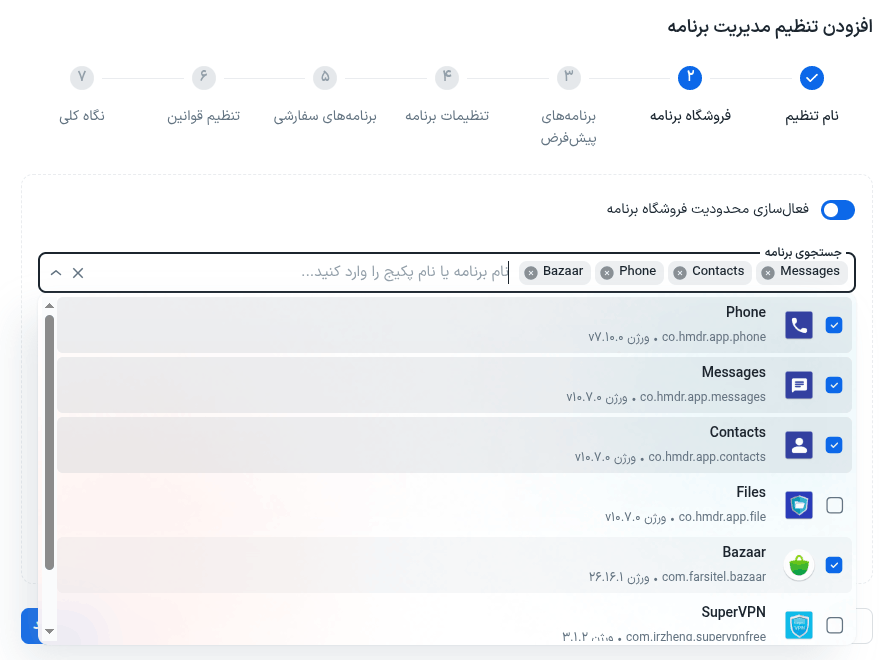
فروشگاه برنامه
پس از وارد کردن نام قانون دسترسی، مشخص کنید که آیا دسترسی به برنامههای فروشگاه مجاز است یا خیر.
1.در صورت غیرفعال بودن این گزینه، کاربر امکان محدود گردن برنامه های داخل فروشگاه را نخواهد داشت و همه ی برنامه ها موجود در فروشگاه قابل استفاده خواهد بود.
2.در صورت فعال بودن این گزینه، میتوانید برنامههای مجاز را از لیست انتخاب نمایید تا فقط همان برنامهها در بخش فروشگاه اپ همدار برای کاربر قابل مشاهده و نصب باشند.
برنامههایی که در این بخش نمایش داده میشوند، قبلاً در قسمت «مدیریت فروشگاه برنامه» در پنل مدیریت ثبت و اضافه شدهاند.
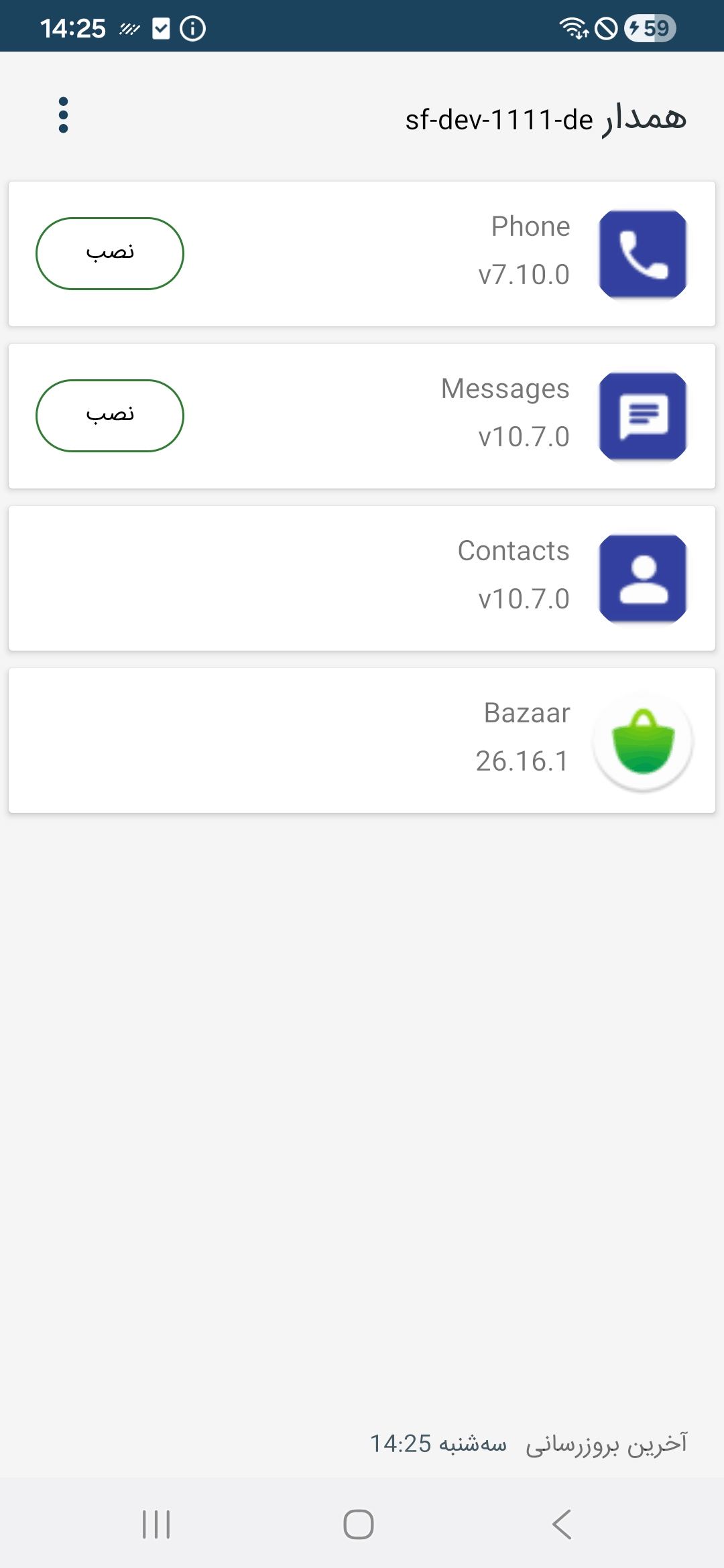
نمونه نمایش برنامههای محدود شده در فروشگاه
در این حالت، تنها برنامههایی که در بخش «محدودیت برنامهها» مجاز اعلام شدهاند برای کاربر نمایش داده میشوند.
مدیریت محدودیت برنامهها
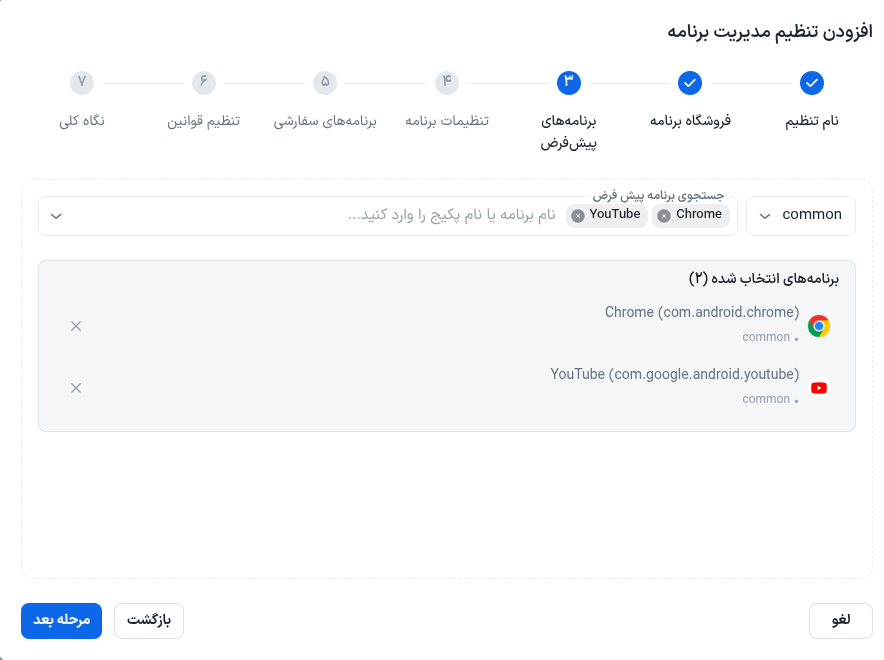
در این بخش میتوانید مشخص کنید چه برنامههایی روی دستگاه قابلیت نمایش و استفاده داشته باشند؛ علاوه بر برنامههایی که در بخش فروشگاه تعریف شدهاند.
شما میتوانید از میان لیست برنامههای پیشفرض هر برند (که بر اساس برند دستگاه نمایش داده میشود) آیتمهای موردنظر را انتخاب نمایید و برای آنها محدودیت اعمال کنید.
در صورتی که:
- هیچ آیتمی انتخاب نشود، و
- برنامهای به عنوان پیشفرض تعیین نشده باشد،
برنامههای پیشفرض خود دستگاه بدون اعمال محدودیت نمایش داده خواهند شد.
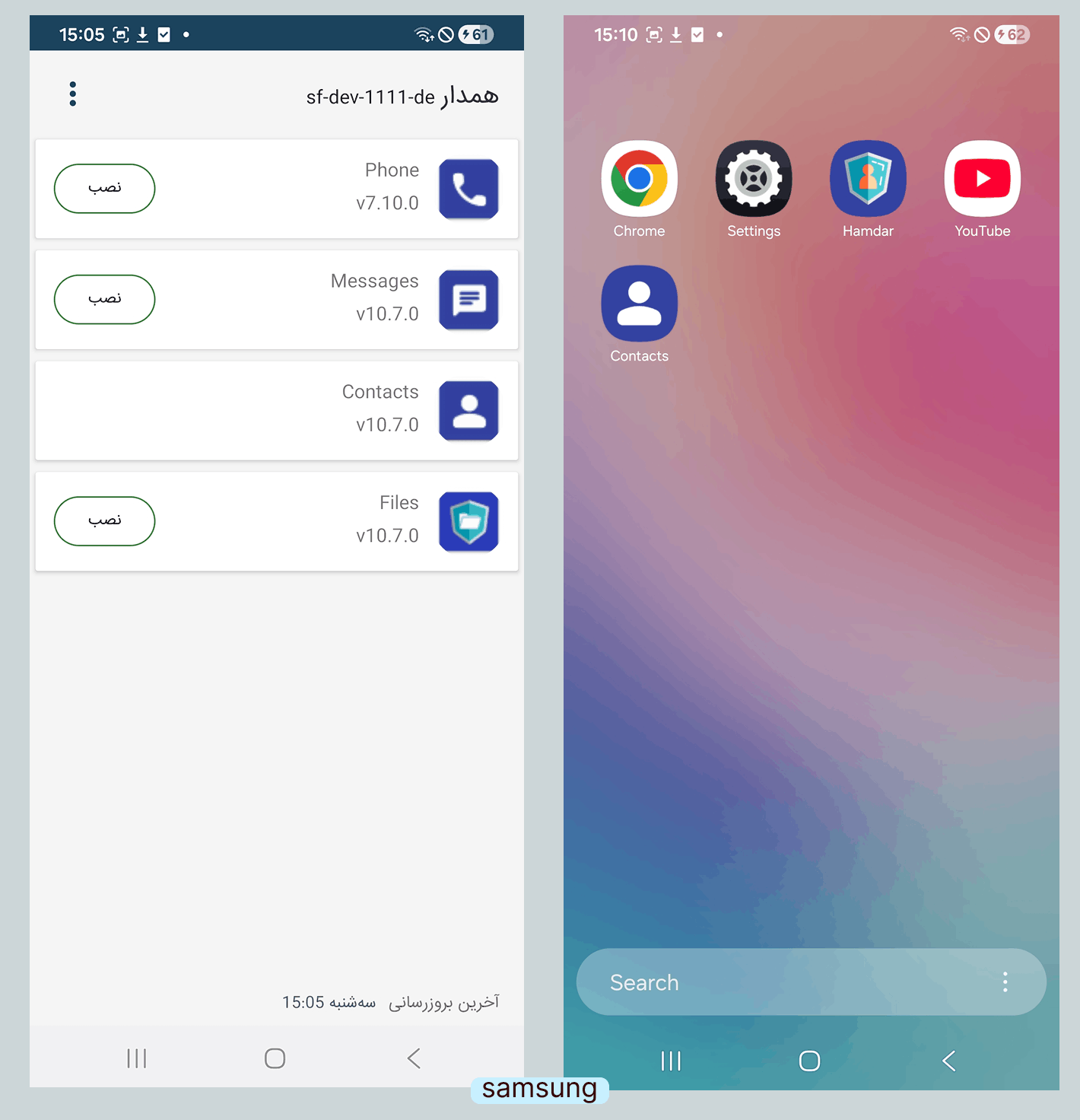
نمونه محدود شدن کل برنامهها
در این حالت، دسترسی به تمام برنامههای دستگاه محدود شده و تنها برنامههایی نمایش داده میشوند که در بخش فروشگاه به عنوان برنامههای مجاز تعیین شدهاند.
همچنین برنامههای پیشفرض انتخابشده نیز در لیست برنامههای قابل استفاده قرار خواهند گرفت.
تنظیمات اختصاصی برنامهها
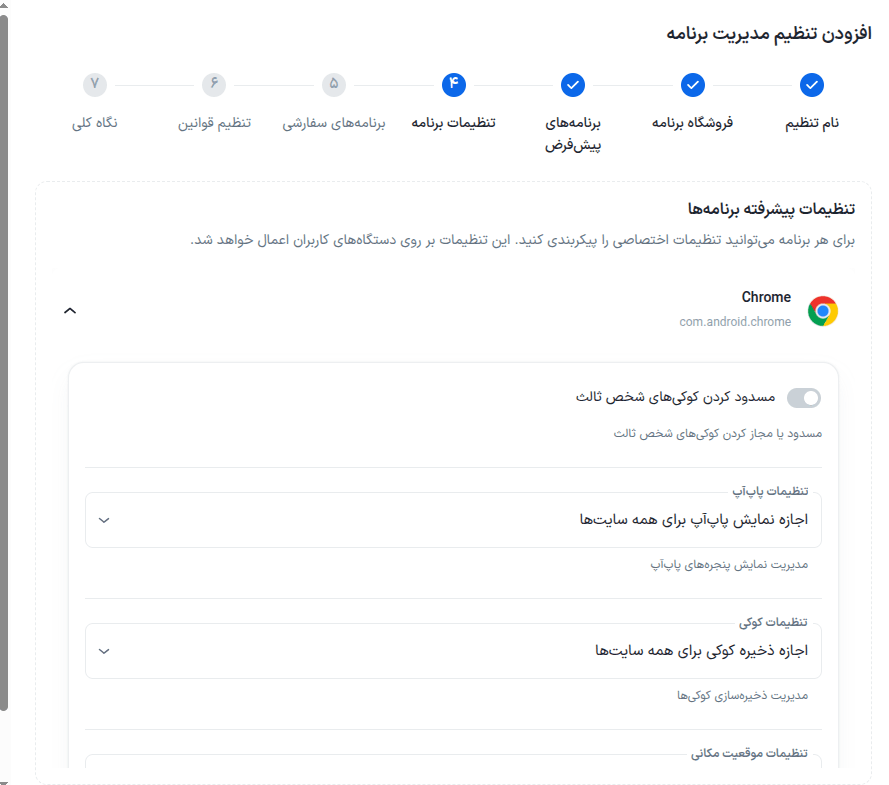
در این بخش میتوانید برای هر برنامه تنظیمات محدودیتی اختصاصی اعمال نمایید؛ برای مثال، برای برنامههایی مانند مرورگر، امکان تعریف لیست سایتهای مجاز و غیرمجاز و سایر تنظیمات مرتبط وجود دارد.
مدیریت سایت های مجاز و غیر مجاز در گوگل کروم
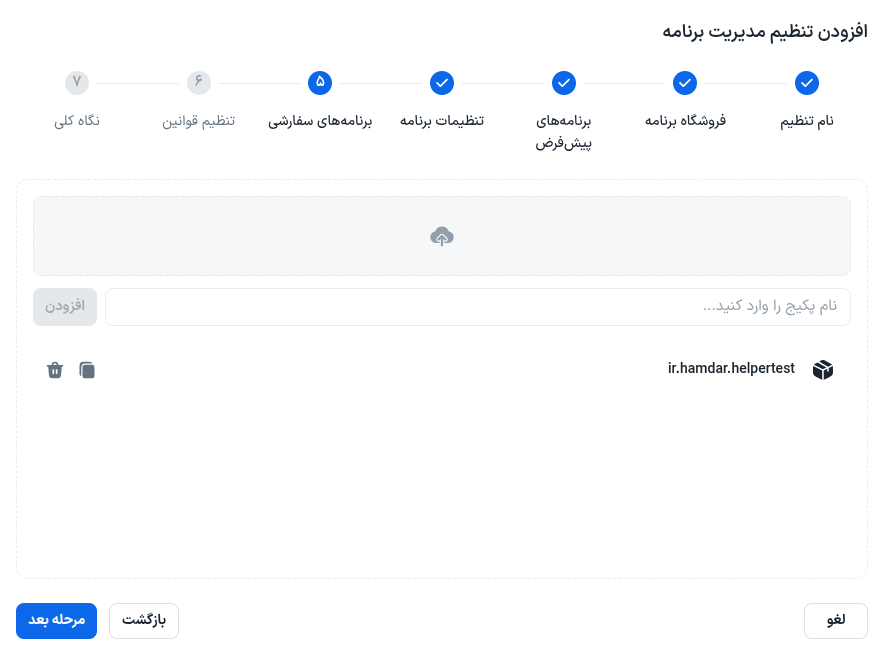
انتخاب برنامههای خاص
در این بخش، سازمانها میتوانند برنامههای موردنظر خود را به صورت اختصاصی برای کاربران تعریف نمایند؛ به عنوان مثال، اگر یک شرکت نیاز به نصب یک برنامه خاص روی دستگاه کاربران خود داشته باشد، میتواند آن برنامه را از طریق این قسمت اضافه کند، حتی اگر در فروشگاه برنامه موجود نباشد.
در صورتی که برنامهای از این بخش یا از لیست برنامههای پیشفرض انتخاب شود، محدودیت اعمال شده و کاربر تنها میتواند برنامههای انتخابشده یا برنامههای موجود در فروشگاه را نصب و استفاده نماید.
انتخاب محدودیتها
در پس از تکمیل مراحل قبلی نوبت به مرحله محدودیت ها میرسد که شما میتوانید محدودیت های زیر را انتخاب نمایید
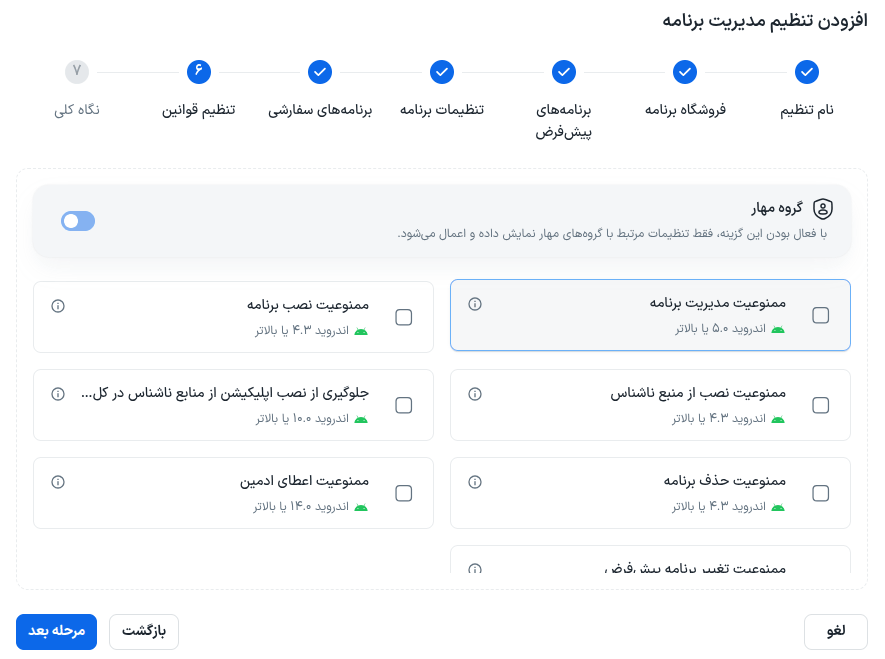
1.ممنوعیت مدیریت برنامهها
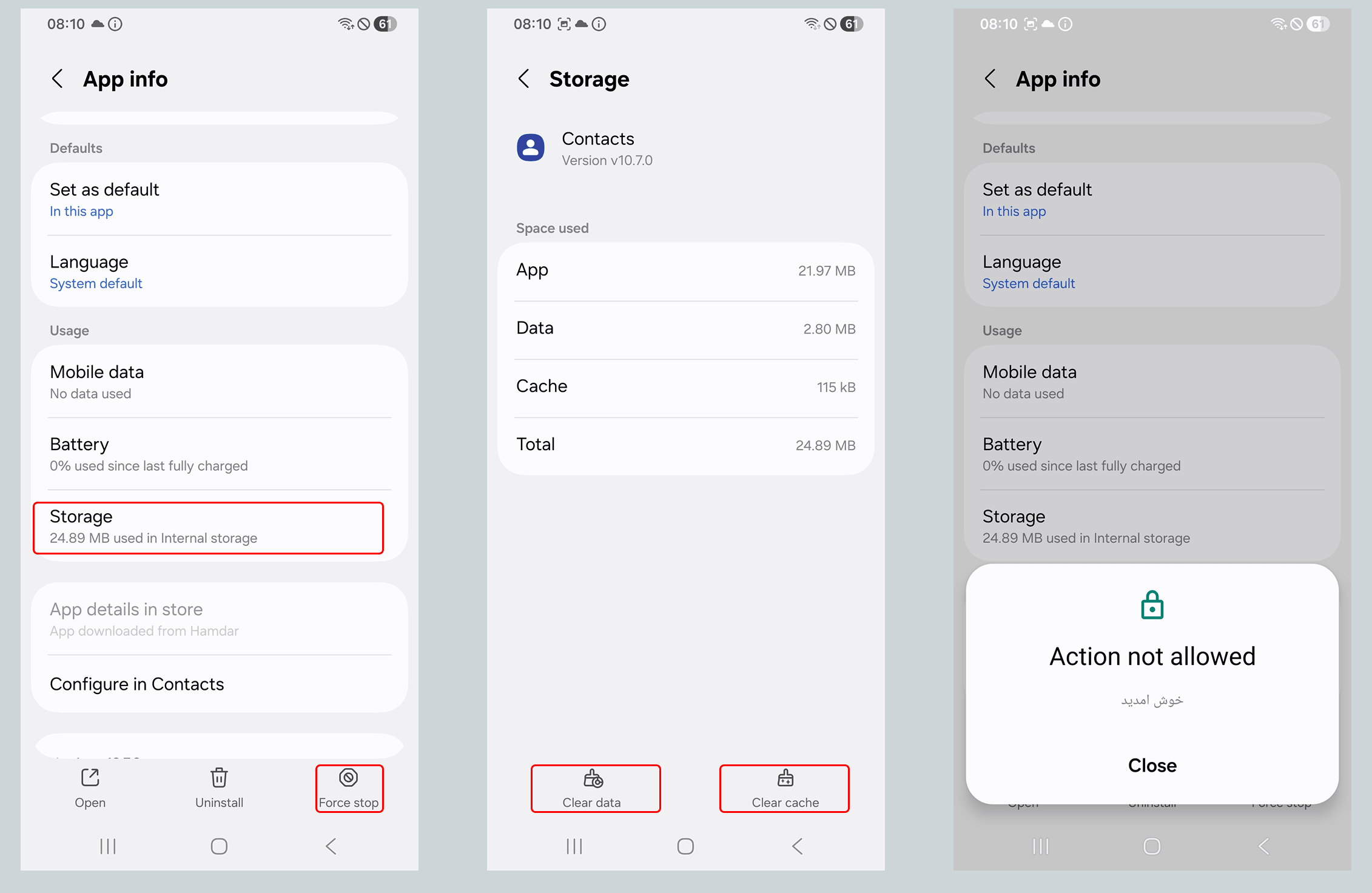
با فعالسازی این گزینه، کاربر امکان مدیریت برنامههای نصبشده را نخواهد داشت.
در این حالت کاربر نمیتواند:
- حافظه (Storage) برنامه را پاک کند
- کش (Cache) برنامه را حذف نماید
- برنامه را به اجبار متوقف کند (Force Stop)
- تنظیمات داخلی مدیریت برنامه را تغییر دهد
این محدودیت از نسخه Android 5 و بالاتر قابل اعمال است.
2.ممنوعیت نصب برنامه
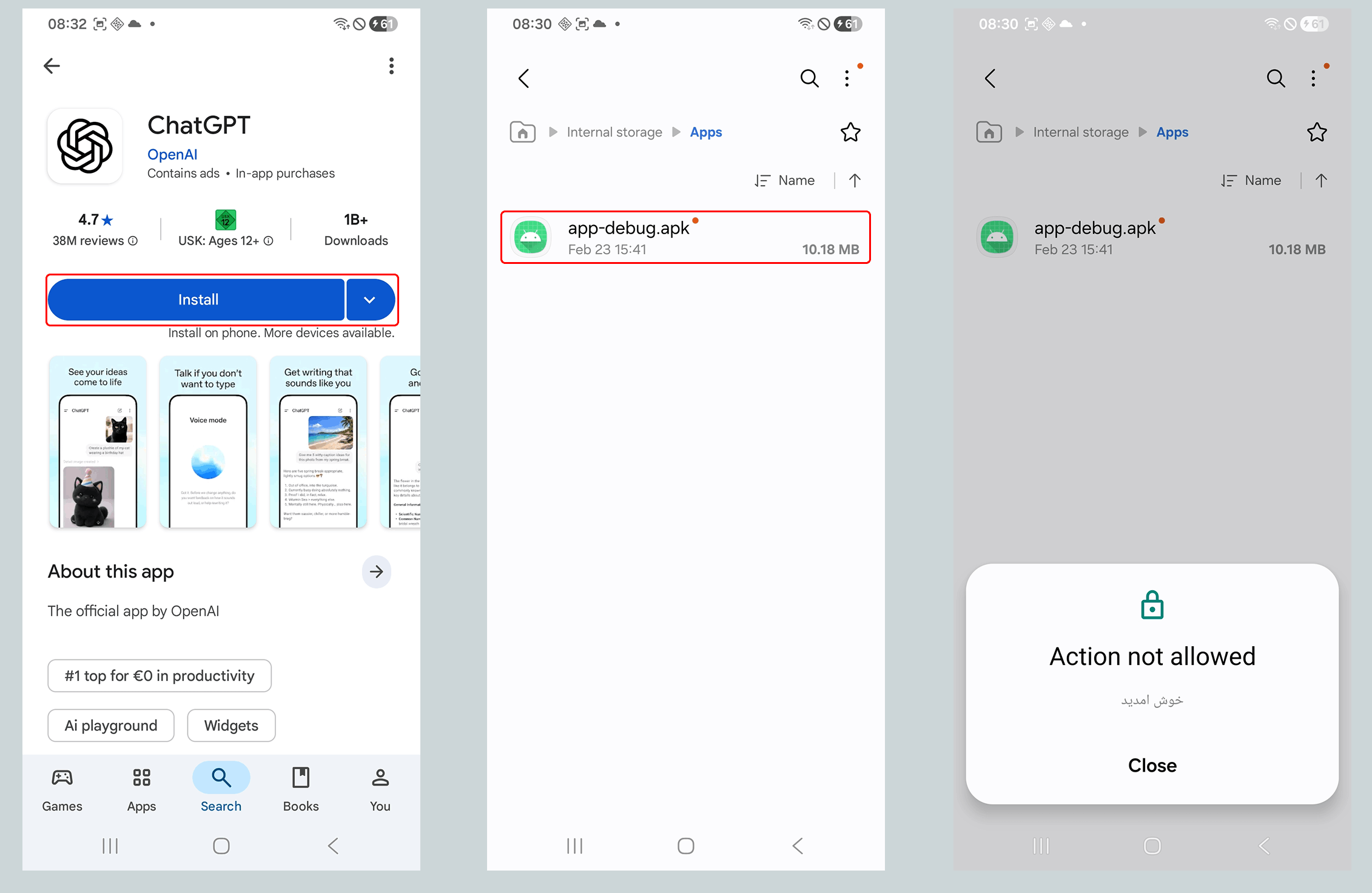
با فعالسازی این گزینه، امکان نصب برنامه توسط کاربر از تمامی منابع غیرفعال میشود.
این محدودیت شامل:
- فروشگاههای رسمی برنامه
- مارکتهای متفرقه
- نصب فایلهای APK بهصورت دستی
میشود و کاربر تا زمان رفع محدودیت، قادر به نصب هیچ برنامهای نخواهد بود؛ بهجز برنامههایی که از طریق فروشگاه اپ همدار مجاز و قابل نصب اعلام شدهاند.
این محدودیت از نسخه Android 4.3 و بالاتر قابل اعمال است.
3.ممنوعیت نصب از منبع ناشناس
با فعالسازی این گزینه، کاربر امکان نصب برنامه از منابع ناشناس (خارج از مارکتهای معتبر) را نخواهد داشت.
در این حالت:
- نصب فایلهای APK بهصورت مستقیم غیرفعال میشود.
- تنها نصب برنامه از مارکتهای معتبر و مجاز امکانپذیر خواهد بود.
- گزینه «Install unknown apps» در تنظیمات غیرفعال یا قفل خواهد شد.
در دستگاههای دارای قابلیت Multi User، این محدودیت فقط روی کاربر (User) فعلی اعمال میشود.
این محدودیت از نسخه Android 4.3 و بالاتر قابل اعمال است.
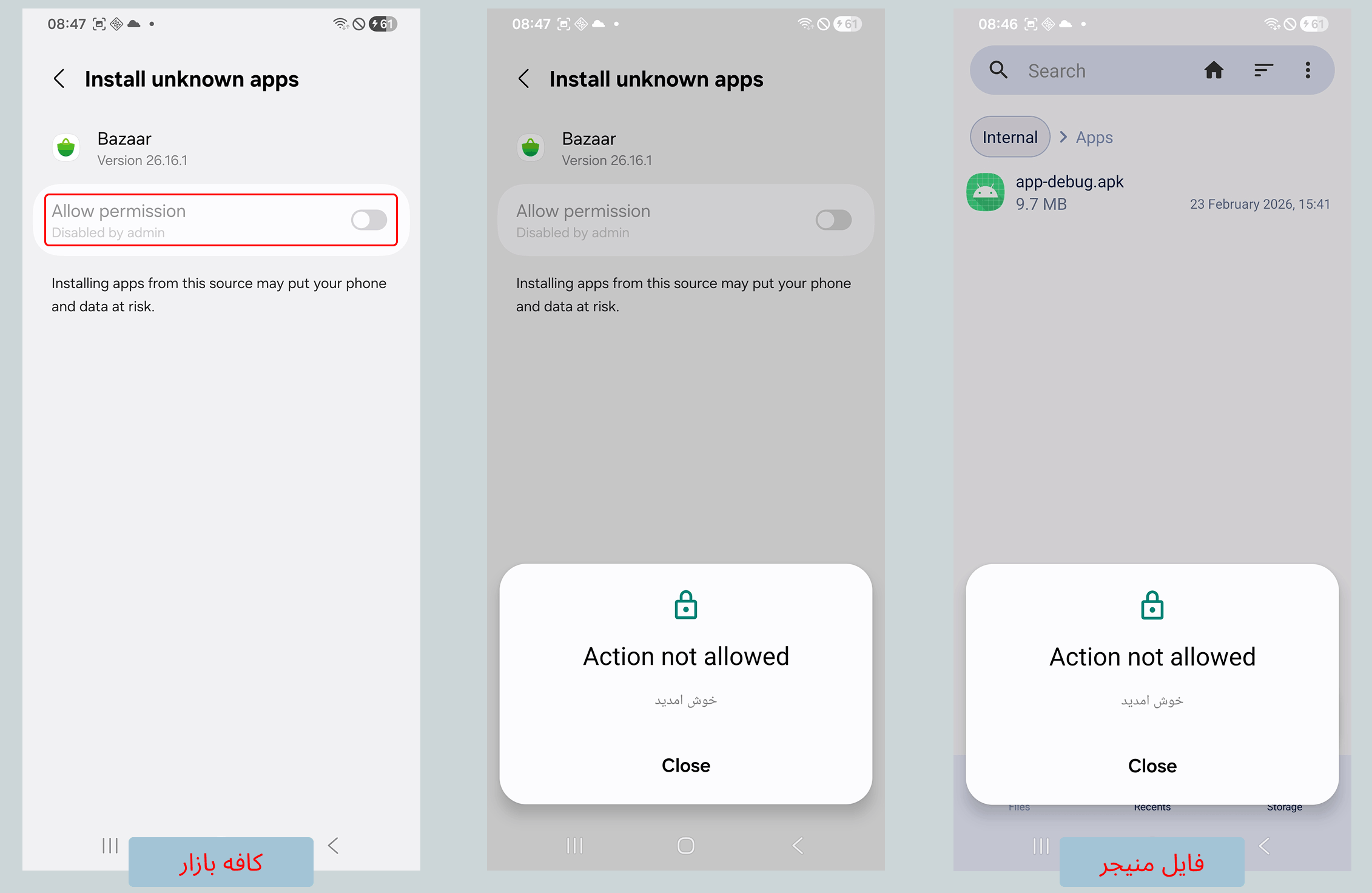
4.جلوگیری از نصب اپلیکیشن از منابع ناشناس در کل گوشی حتی در پروفایل کاری
با فعالسازی این گزینه، امکان نصب اپلیکیشن از منابع ناشناس بهصورت کامل در سطح دستگاه غیرفعال میشود.
این محدودیت:
- شامل تمام بخشهای گوشی میشود
- در پروفایل کاری (Work Profile) نیز اعمال میشود
- برای تمام برنامهها بدون استثناء فعال خواهد بود
در این حالت، نصب فایلهای APK یا هرگونه نصب خارج از مارکتهای مجاز در کل دستگاه امکانپذیر نخواهد بود.
این محدودیت از نسخه Android 10 و بالاتر قابل اعمال است.
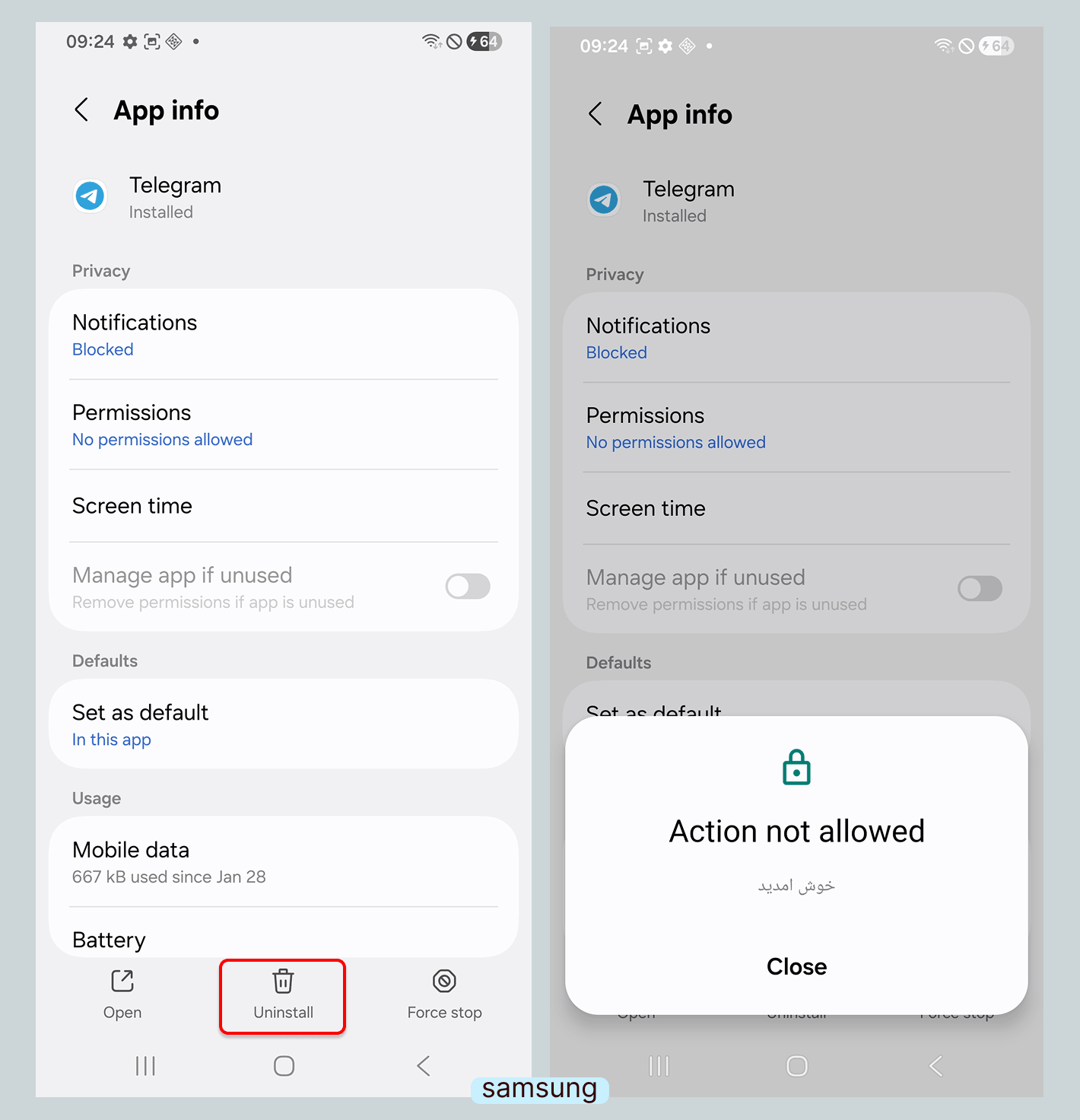
5.ممنوعیت حذف برنامهها
با فعالسازی این گزینه، امکان حذف (Uninstall) برنامهها توسط کاربر غیرفعال میشود.
در این حالت:
- کاربر نمیتواند برنامههای نصبشده را حذف کند.
- گزینه «Uninstall» در بخش مدیریت برنامهها غیرفعال یا نمایش داده نخواهد شد.
- برنامهها تا زمان رفع محدودیت روی دستگاه باقی خواهند ماند.
این محدودیت از نسخه Android 4.3 و بالاتر قابل اعمال است.
6.ممنوعیت اعطای ادمین
با فعالسازی این گزینه، کاربر امکان دریافت دسترسی ادمین (Administrator) یا اعطای این سطح دسترسی به سایر کاربران را نخواهد داشت.
این محدودیت:
- از ارتقاء سطح دسترسی کاربر به ادمین جلوگیری میکند.
- مانع از اعطای دسترسی ادمین به سایر کاربران میشود.
- در محیطهای چند-ادمینی (Multi-Admin) کاربرد دارد و از تغییرات مدیریتی غیرمجاز جلوگیری میکند.
این محدودیت از نسخه Android 14 و بالاتر قابل اعمال است.
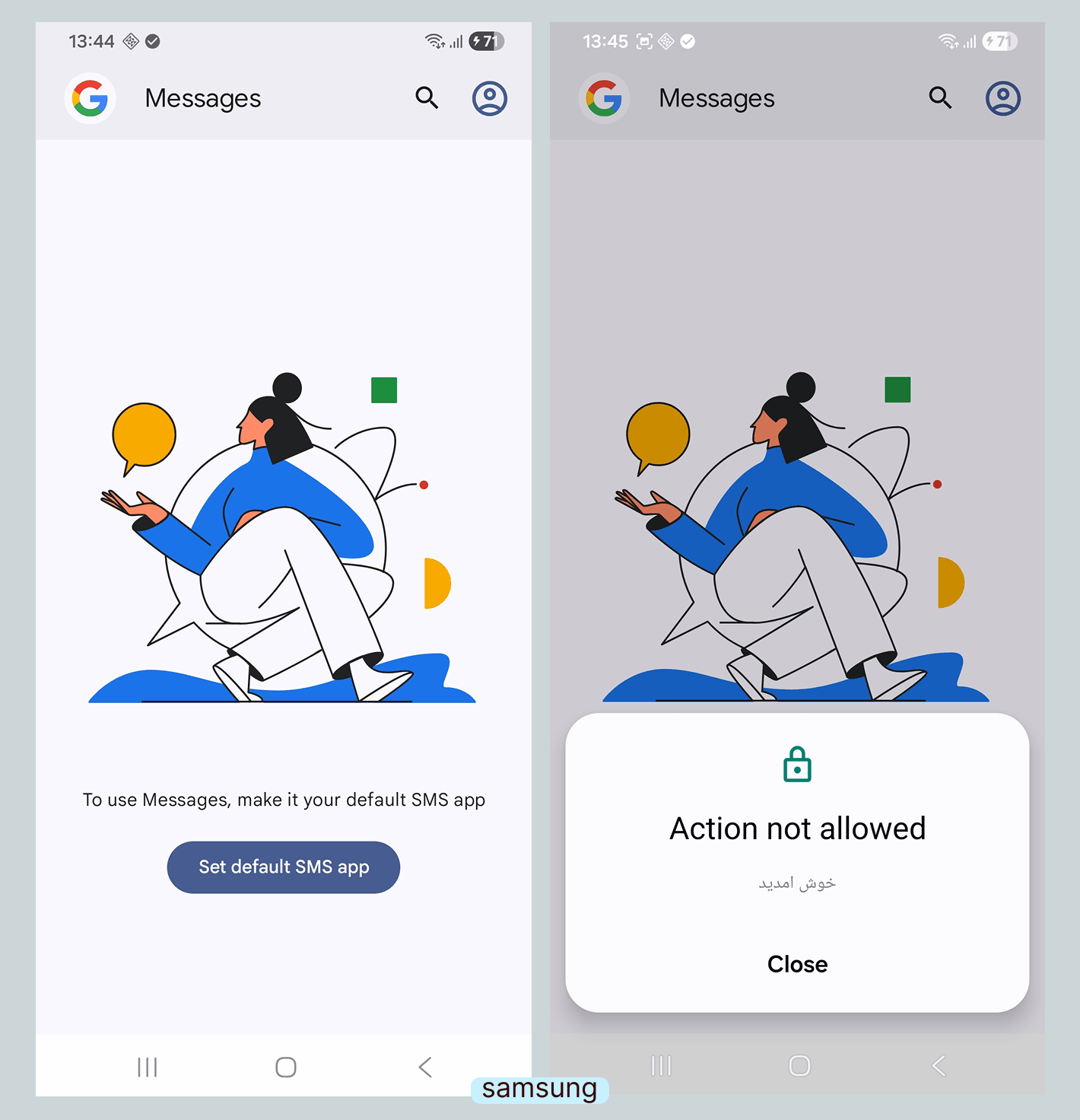
7.ممنوعیت تغییر برنامه پیشفرض
با فعالسازی این گزینه، امکان تغییر برنامههای پیشفرض سیستم توسط کاربر غیرفعال میشود.
در این حالت:
- کاربر نمیتواند برنامه پیشفرض مرورگر، تماس، پیامک، لانچر و سایر بخشها را تغییر دهد.
- تنظیمات مربوط به Default Apps در بخش تنظیمات غیرفعال یا غیرقابل ویرایش خواهد بود.
- برنامههای تعیینشده به عنوان پیشفرض تا زمان رفع محدودیت ثابت باقی میمانند.
این محدودیت از نسخه Android 14 و بالاتر قابل اعمال است.
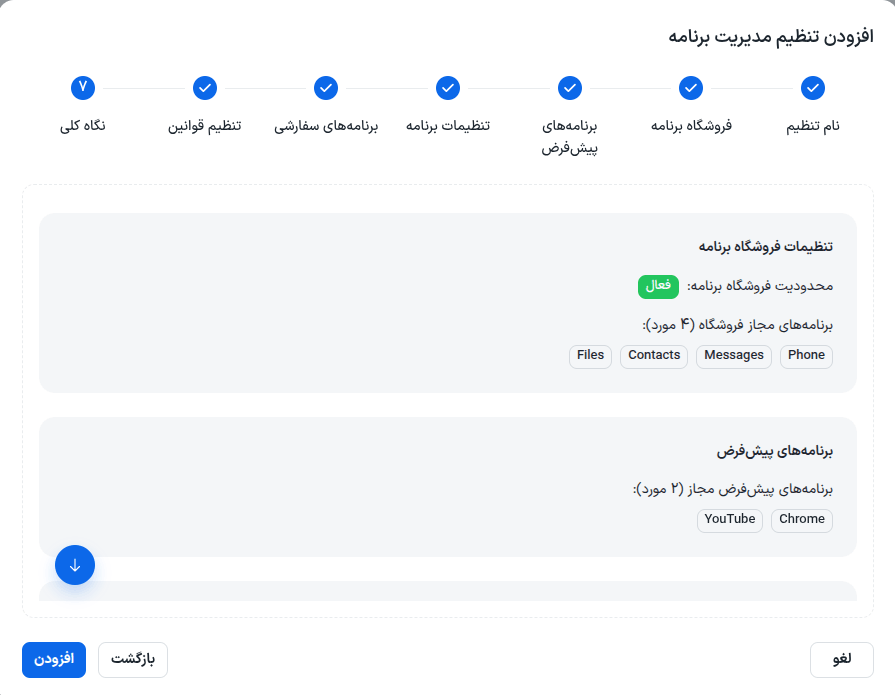
بررسی نهایی قوانین و ذخیره محدودیتها
در انتها، یک نگاه کلی به قوانین دسترسی و محدودیتهای اعمالشده نمایش داده میشود.